Convertire PDF in DWG e DXF, gratis e in scala
Trascina qui sotto la tavola in PDF: linee, quote e nomi dei locali diventano un DXF modificabile, pronto da salvare in DWG. Il file resta sul tuo computer.
Aggiornato il 1 novembre 2026
Trascina qui un PDF o fai clic per sceglierlo
Convertito sul tuo dispositivo. Non viene caricato nulla. Più PDF insieme con il pass lotti.
PDF da convertire (tutte le pagine di ciascuno, alla dimensione del foglio, un DXF per PDF in uno ZIP):
Per convertire PDF in DWG basta trascinare la tavola nel riquadro qui sopra: il convertitore legge linee, archi e testi del PDF e li scrive in un DXF che AutoCAD, progeCAD e ogni altro CAD aprono e salvano in DWG. Funziona nel browser: la pianta del cliente non viene mai caricata su un server. È il passaggio che geometri, architetti e studi tecnici fanno ogni settimana, quando il comune, il collega o il fornitore manda solo il PDF e il DWG originale non arriva.
Da PDF a DWG in tre passaggi
- 1Trascina il PDFnel riquadro "Trascina qui un PDF o fai clic per sceglierlo"; se il file ha più tavole, scegli la Pagina
- 2Imposta scalaclicca i due estremi di una quota nota, scrivi la Lunghezza reale della linea scelta (10000 per 10,00 m) e premi Applica
- 3Converti in DXFapri il DXF in AutoCAD o progeCAD e salvalo in DWG con Salva con nome
Come si presenta una pianta convertita?
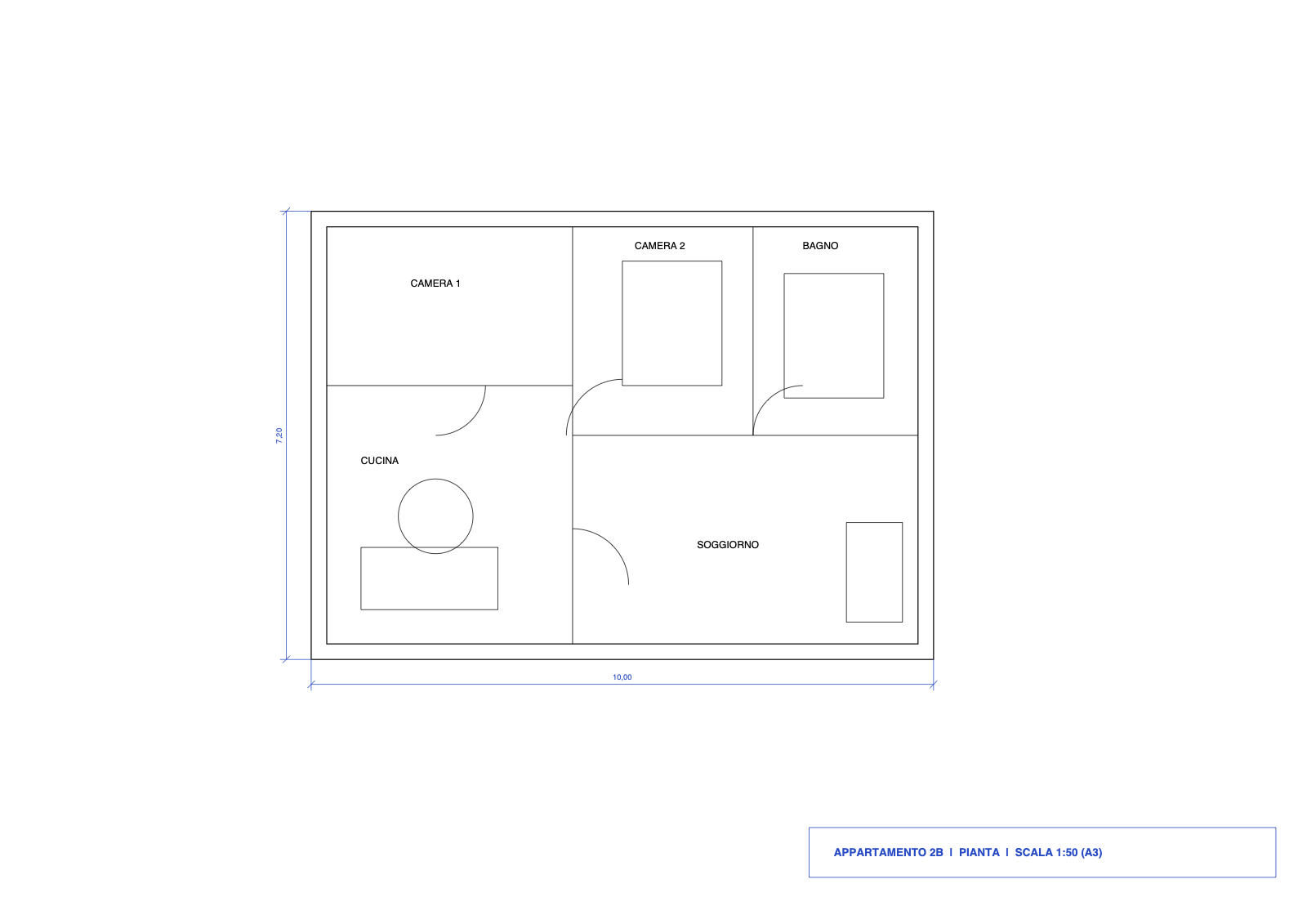
Abbiamo disegnato una pianta di prova come la esporta un programma di architettura italiano: un appartamento di 10,00 x 7,20 m in scala 1:50 su foglio A3, con camera 1, camera 2, bagno, cucina e soggiorno, quote in metri con la virgola e il cartiglio “APPARTAMENTO 2B | PIANTA | SCALA 1:50 (A3)”.
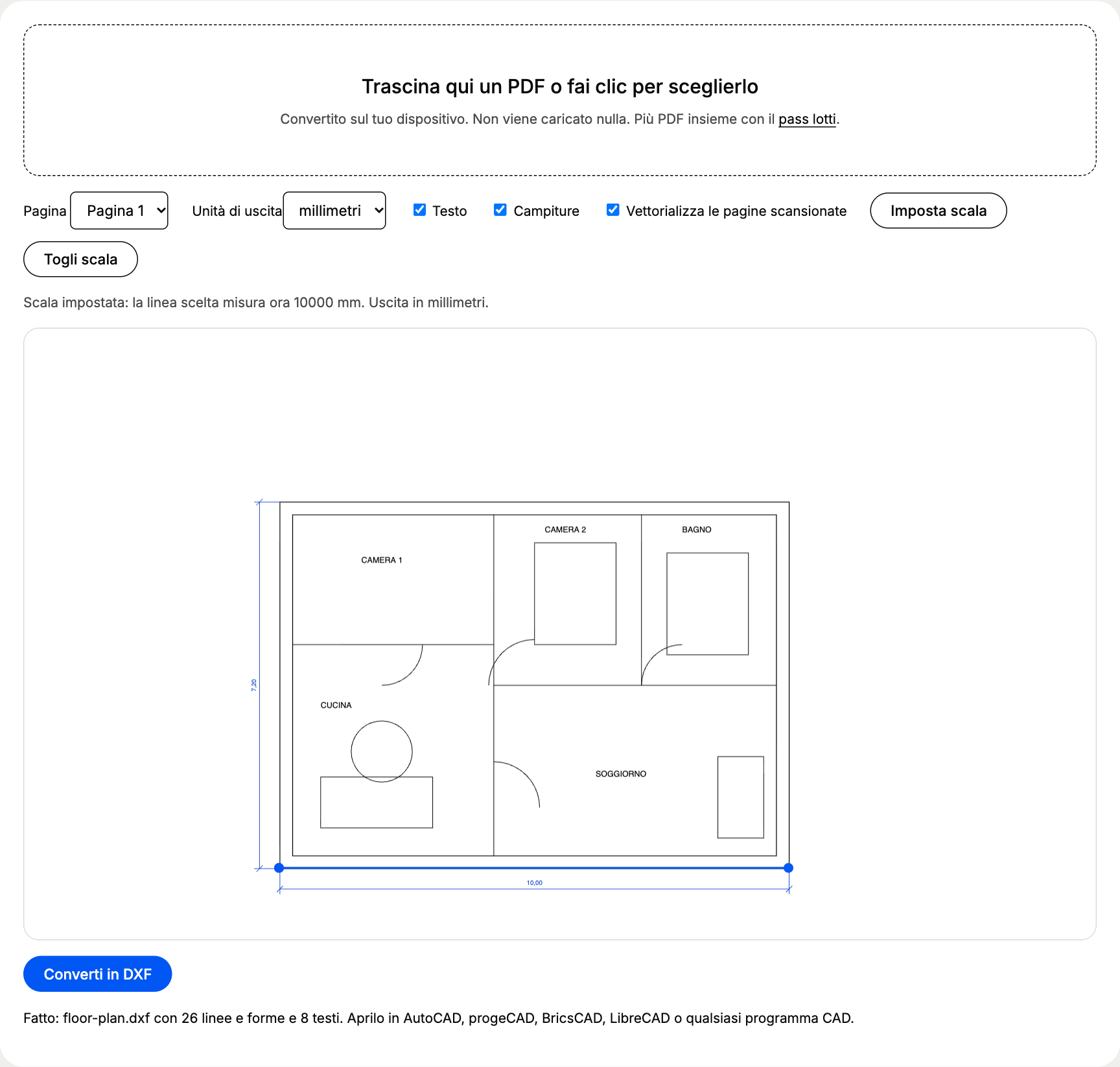
Nel convertitore abbiamo scelto il muro esterno inferiore, quello quotato 10,00, e scritto 10000 millimetri:
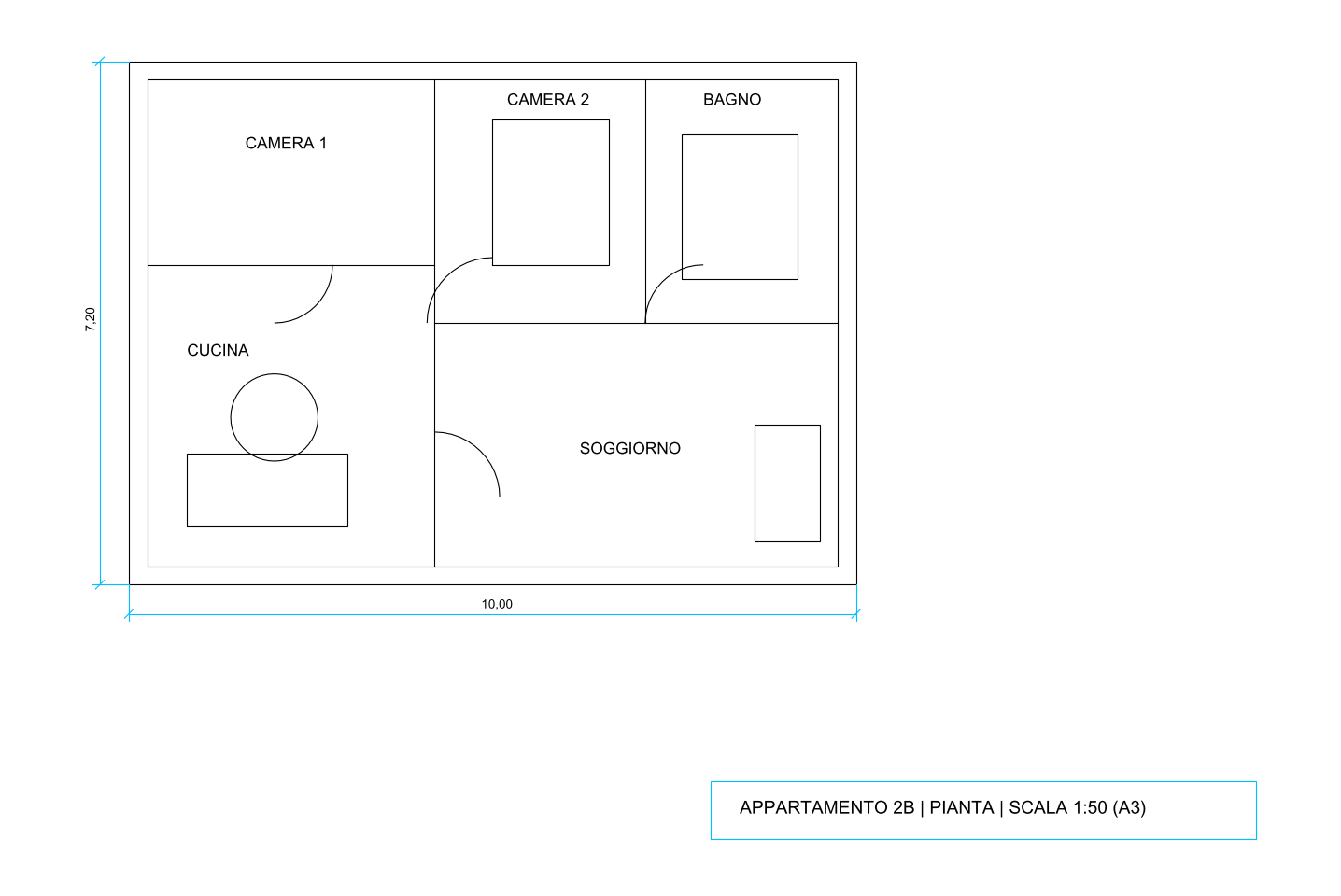
Scarica i due file e provali nel tuo CAD: floor-plan.pdf e floor-plan.dxf. Moltiplicato per il fattore 50 della scala 1:50, il contorno del DXF misura 9.999,999 x 7.200,000 mm: 0,001 mm di scarto su dieci metri. Con i due clic fatti a mano sul sito il muro esce a 9.996,4 mm, uno scarto di 3,6 mm che dipende solo dalla precisione del clic.
Perché il PDF arriva in AutoCAD alla scala sbagliata?
Un PDF registra le misure del foglio stampato, in millimetri di carta. Lo stesso muro di 10 m cambia lunghezza sulla carta a seconda della scala scritta nel cartiglio:
Lunghezza di un muro di 10 m sul foglio stampato
| 1:20 | 500 mm |
|---|---|
| 1:50 | 200 mm |
| 1:100 | 100 mm |
| 1:200 | 50 mm |
Per questo la scala va impostata da una quota reale letta sul disegno. Se la tavola è stata stampata con “adatta alla pagina”, l’1:100 dichiarato diventa un 1:117 che nessuno ha scritto. Scegli la quota più lunga del foglio: un errore di clic di 1 mm su 10 m vale lo 0,01 %, sulla luce di una porta da 90 cm supera lo 0,1 %.
Quanto è preciso il DXF?
Abbiamo misurato i DXF con uno script, linea per linea, sulle stesse tavole di prova usate per tutte le lingue del sito:
Il metodo completo e tutte le tabelle sono nei risultati dei test di precisione (in inglese).
PDF vettoriale o pianta scansionata: cosa cambia?
Cosa ottieni da ciascun tipo di PDF
Scansione, foto o planimetria catastale
- L'inchiostro diventa contorni chiusi attorno a ogni linea
- I nomi dei locali arrivano come forme, senza testo modificabile
- Circa 0,4 % di scarto dovuto allo spessore delle linee e alla scansione storta
- Ottima come base da ridisegnare su un layer bloccato
Tavola esportata da AutoCAD, ArchiCAD o progeCAD
- Linee, archi e polilinee esatti
- Quote e nomi dei locali come testo modificabile
- Nessuno scarto misurabile dopo la scala
- Pronta da modificare, quotare e stampare
Per capire quale hai in mano, ingrandisci un muro: il PDF vettoriale resta nitido a qualsiasi zoom, la scansione diventa sgranata. Le planimetrie catastali scaricate dalla visura sono immagini rasterizzate, disegnate per lo più in scala 1:200 e senza quote scritte. In quel caso la scala si imposta su una misura presa in sopralluogo con il distanziometro, come la larghezza esterna della facciata. Lo stesso vale per le vecchie tavole avute dal comune con l’accesso agli atti: sono scansioni, e vanno ridisegnate sopra la base vettorializzata.
Come si ottiene il DWG dal DXF?
Il convertitore scrive DXF R12, il formato aperto che legge ogni CAD. Il DWG lo salvi tu, in meno di un minuto:
- AutoCAD e AutoCAD LT: apri il DXF, digita SALVACOME (oppure _SAVEAS, che funziona in ogni lingua), scegli una versione DWG nel campo Tipo file e salva.
- ZWCAD: menu File, Salva con nome (CTRL+SHIFT+S), formato DWG e versione.
- progeCAD, BricsCAD e DraftSight: aprono il DXF R12 senza avvisi; dal menu File salvi una copia con nuovo nome scegliendo il formato DWG. progeCAD e ZWCAD sono molto diffusi negli studi italiani accanto ad AutoCAD.
- Senza nessun CAD installato: l’ODA File Converter della Open Design Alliance è gratuito e trasforma un’intera cartella di DXF in DWG della versione che scegli, utile quando il cliente chiede i file “in AutoCAD 2013”.
Se in studio hai AutoCAD 2017 o successivo, puoi anche importare il PDF direttamente con IMPORTAPDF. La guida su come convertire un PDF in DWG con AutoCAD mette a confronto i due metodi, con le opzioni della finestra Importa PDF e la scala con SCALA e Riferimento.
Quali impostazioni scegliere?
| Impostazione | Cosa scegliere | Perché |
|---|---|---|
| Unità di uscita | millimetri | Le tavole italiane sono in metri o centimetri, AutoCAD lavora bene in mm |
| Imposta scala | La quota più lunga stampata sul foglio | Il clic pesa meno su una linea lunga |
| Testo | Attivo | Nomi dei locali e quote restano testo modificabile |
| Campiture | Disattive per muri puliti, attive per i muri campiti | Le campiture arrivano come contorni chiusi su un layer a parte |
| Vettorializza le pagine scansionate | Attivo | Entra in funzione solo se la pagina è una scansione |
Chi usa il convertitore, e per cosa?
- Geometri che preparano una CILA o una SCIA partendo dallo stato di fatto avuto in PDF, e che devono ridisegnare lo stato di progetto alla scala giusta.
- Architetti e studi tecnici che ricevono dal collega strutturista o dall’impiantista solo le tavole in PDF e vogliono un layer di riferimento in AutoCAD o progeCAD.
- Laboratori di taglio laser e piegatura lamiera che ricevono il disegno di una flangia o di un’insegna in PDF e devono mandarlo al CAM in DXF a misura reale.
- Chi non ha una licenza CAD: il DXF si apre anche con programmi gratuiti come LibreCAD.
Quanto costa e dove finisce il file?
La conversione è gratuita fino a 5 pagine e 20 MB per PDF, senza account. Per convertire un intero set di tavole in una volta c’è il pass lotti: 12 € una tantum, 24 ore su quel browser, tutti i PDF in un unico ZIP. In entrambi i casi il PDF viene letto dal browser sul tuo computer: progetti coperti da riservatezza e planimetrie di privati non escono dallo studio.
Domande su convertire pdf in dwg
Si può convertire un PDF in DWG gratis?
Sì. Fino a 5 pagine e 20 MB per file la conversione è gratuita e senza registrazione. Il convertitore scrive un DXF: lo apri in AutoCAD, progeCAD, ZWCAD o BricsCAD e con Salva con nome lo salvi in DWG. Per convertire più PDF insieme c'è il pass lotti da 12 € valido 24 ore.
Come si converte un PDF in DWG senza perdere la scala?
Il PDF conserva le misure del foglio: a 1:50 un muro di 10 m è lungo 200 mm sulla carta. Premi Imposta scala, clicca i due estremi di una quota che conosci, scrivi la lunghezza reale (10000 per 10,00 m in millimetri) e premi Applica. Tutto il disegno viene moltiplicato fino alle misure reali.
Convertire un PDF in DWG online è sicuro per i progetti dei clienti?
Con questo convertitore sì, perché il PDF viene elaborato dentro il browser e non arriva a nessun server. Nessun dato personale lascia il dispositivo, un punto utile quando gestisci pratiche e planimetrie di privati secondo il GDPR.
Funziona anche con una planimetria catastale o un PDF scansionato?
Sì, con l'opzione Vettorializza le pagine scansionate attiva. Il convertitore ricalca i contorni dell'inchiostro: nel nostro test la pianta scansionata è uscita lo 0,4 % più grande. Usala come base da ridisegnare, impostando la scala su una misura presa dal rilievo.
Il DXF si apre anche in AutoCAD LT o in una versione vecchia?
Sì. Il file è un DXF R12, il formato che leggono tutte le versioni di AutoCAD e AutoCAD LT, progeCAD, ZWCAD, BricsCAD, DraftSight, LibreCAD e i programmi CAM per il taglio laser.