Converter PDF em DWG para o AutoCAD
Solte o PDF no conversor abaixo: linhas, textos e cotas saem num DXF que o AutoCAD abre e salva como DWG. A planta fica no seu computador do começo ao fim.
Atualizado em 1 de novembro de 2026
Solte um PDF aqui ou clique para escolher
Convertido no seu computador. Nada é enviado. Vários PDFs de uma vez com o passe de lote.
PDFs para converter (todas as páginas de cada um, no tamanho do papel, um DXF por PDF em um ZIP):
Para converter PDF em DWG sem instalar nada, solte a planta no conversor acima: ele lê as linhas, os arcos e os textos guardados no PDF e grava um DXF que o AutoCAD abre e salva como DWG. Tudo acontece dentro do navegador, e o projeto do seu cliente não passa por servidor nenhum.
No dia a dia de um escritório brasileiro, o PDF chega de todo lado: o projeto aprovado na prefeitura, a planta que a construtora manda para quem comprou o apartamento, o arquivo do arquiteto que a marcenaria precisa medir antes de desenhar os móveis planejados. Quem trabalha no AutoCAD, no SketchUp ou no Promob precisa das linhas editáveis para medir e desenhar por cima. É isso que o conversor entrega.
De PDF para DWG em três passos
- 1Solte o PDFarraste a planta para "Solte um PDF aqui ou clique para escolher"; se o PDF tiver várias pranchas, escolha a página
- 2Defina a escalaclique em Definir escala, marque as pontas da cota de 10,00 m, digite 10, escolha m e clique em Aplicar
- 3Converta e salve como DWGclique em Converter para DXF, abra o arquivo no AutoCAD e use Salvar como com um tipo DWG
Como fica uma planta baixa depois de convertida?
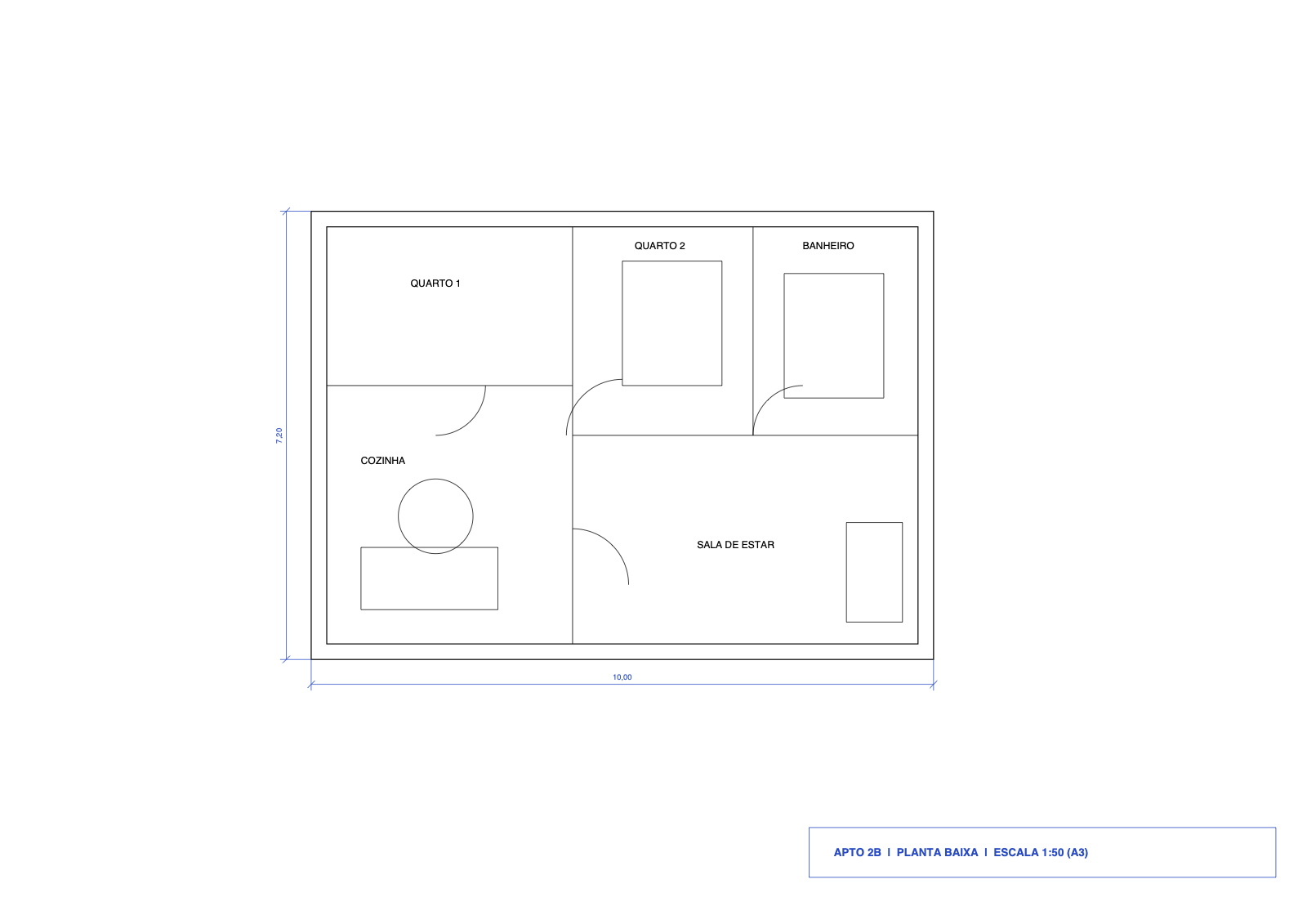
Desenhamos uma planta de teste do jeito que um escritório no Brasil entrega: apartamento de 10,00 x 7,20 m, escala 1:50 em folha A3, cotas em metros com duas casas decimais e o carimbo “APTO 2B | PLANTA BAIXA | ESCALA 1:50 (A3)”. Os ambientes são Quarto 1, Quarto 2, Banheiro, Cozinha e Sala de estar.
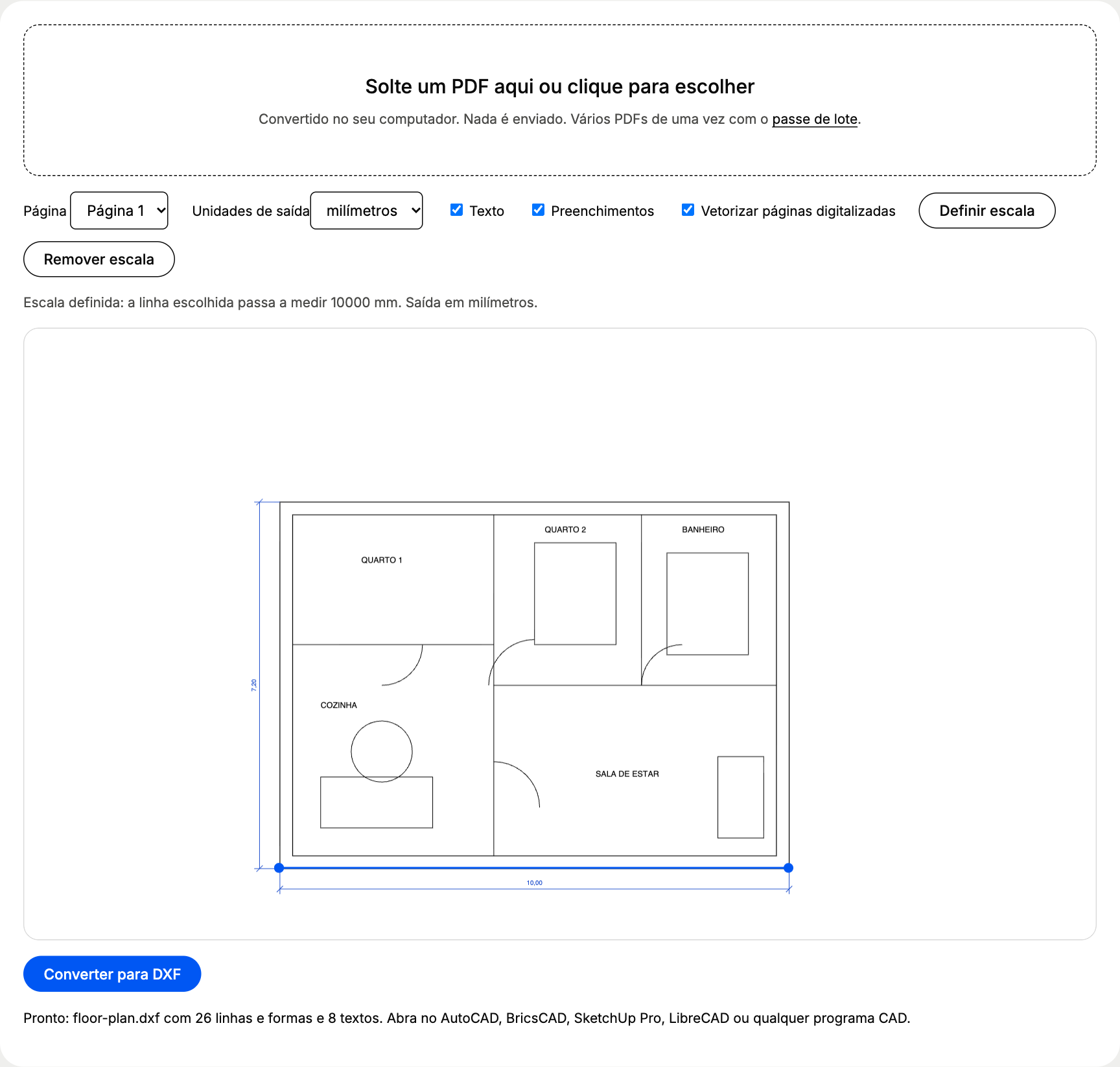
No conversor, marcamos a parede externa de baixo com dois cliques e informamos o comprimento real dela:
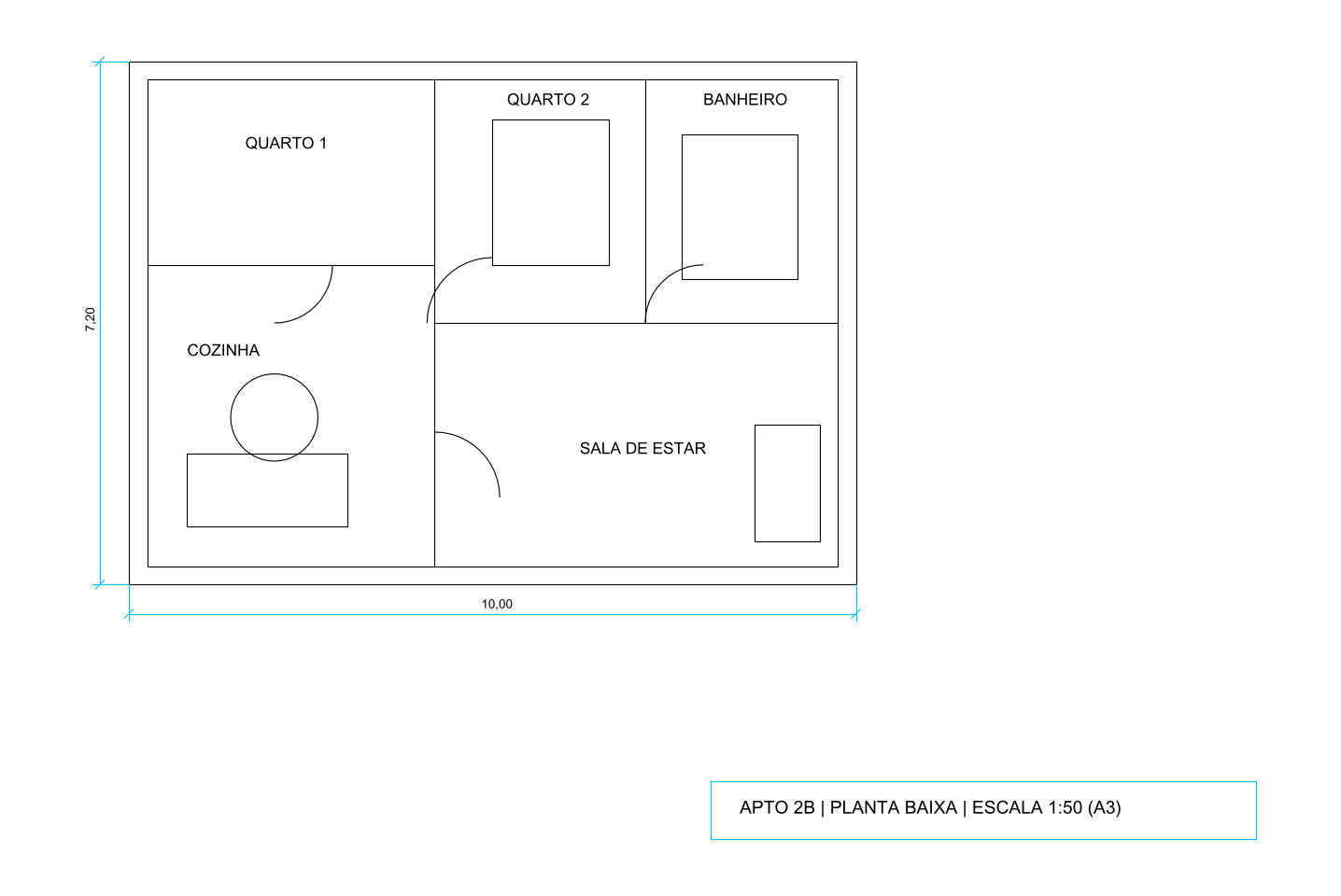
O resultado separa a planta por cor. Paredes, portas e móveis ficam na camada PDF_000000, as cotas e o carimbo azuis na PDF_1A4CCC, e os 8 textos (os cinco ambientes, as cotas 10,00 e 7,20 e o carimbo) na PDF_TEXT, todos editáveis. Com o fator 1:50, o contorno externo mede 9.999,999 x 7.200,000 mm, ou 0,001 mm de diferença. Com a escala marcada por dois cliques no site, o teste da versão em inglês da mesma planta deu 9.996,4 mm: 3,6 mm em 10 metros.
Baixe os dois arquivos e confira no seu programa: floor-plan.pdf e floor-plan.dxf.
A metodologia completa e os outros arquivos de teste estão nos resultados de precisão (em inglês).
Por que a planta chega pequena no AutoCAD?
O PDF registra só o tamanho da folha de papel. Uma parede de 10 metros desenhada em 1:50 ocupa 200 mm na folha A3, e é esse valor que aparece no DXF se você converter sem escala. A diferença cresce conforme a escala do carimbo:
Comprimento de uma parede de 10 m na folha impressa
| 1:20 | 500 mm |
|---|---|
| 1:50 | 200 mm |
| 1:100 | 100 mm |
| 1:200 | 50 mm |
Três cuidados resolvem quase todos os casos:
- Escolha a cota mais longa. Um erro de clique de 1 mm em 10 m é 0,01%; numa porta de 0,80 m passa de 0,1%.
- Desconfie do carimbo. Um PDF impresso com “ajustar à página” perde a escala do carimbo, e só a cota diz a verdade.
- Confira a unidade do seu modelo. Muitos escritórios brasileiros desenham no AutoCAD em metros (1 unidade = 1 m). O conversor grava em milímetros, então use ESCALA com fator 0.001 depois de abrir o DXF. Digite com ponto: a linha de comando do AutoCAD usa ponto como separador decimal mesmo na versão em português.
Converter no navegador ou num site que pede upload?
Os conversores que pedem upload guardam a planta no servidor deles por algum tempo. Para uma construtora com contrato de confidencialidade ou um arquiteto com projeto de cliente, isso pesa. E para quem cuida da LGPD no escritório, a conta fica simples: no conversor do navegador, nenhum dado pessoal sai do aparelho.
Onde a sua planta fica durante a conversão
Conversor com upload
- O PDF viaja para um servidor de terceiros
- O arquivo fica guardado lá por um tempo
- Os termos de uso do site valem para a sua planta
- Upload e download a cada prancha
Conversor no navegador
- O PDF é lido e convertido no seu computador
- Nenhum dado pessoal sai do aparelho
- Ferramenta de escala antes do download
- Sem cadastro e sem marca d'água até 5 páginas e 20 MB
Como transformar o DXF em DWG?
O DXF baixado é o mesmo desenho num formato de troca. Para ter o DWG:
- AutoCAD e AutoCAD LT: abra o DXF, digite SALVARCOMO (ou use Salvar como no menu do aplicativo) e escolha um tipo DWG na lista de arquivos. O formato DWG mais recente é o de 2018; para quem ainda usa AutoCAD 2013 a 2017, escolha o DWG 2013.
- BricsCAD: o comando em português também se chama SALVARCOMO e grava DWG ou DXF.
- ZWCAD e DraftSight: o mesmo Salvar como resolve, com a versão do DWG escolhida na lista.
- Sem programa CAD: o ODA File Converter, gratuito para Windows, macOS e Linux, converte uma pasta inteira de DXF em DWG na versão que você escolher.
Quais programas abrem a planta convertida?
Todo programa que lê DXF ou DWG. No Brasil, os mais comuns são:
- SketchUp: os assinantes importam DWG e DXF em Arquivo > Importar. As linhas viram arestas, e as cotas ficam de fora, então meça de novo no SketchUp com a Fita métrica (tecla T).
- Promob: a planta de referência entra pelo Editor de Paredes, e o suporte da Promob pede DXF salvo na versão 2007 com linhas, arcos, círculos e polilinhas leves. Abra o DXF no AutoCAD e salve como DXF 2007 antes.
- Revit e ArchiCAD: importam o DWG como base para modelar paredes por cima.
- ZWCAD, BricsCAD e progeCAD: abrem o DXF direto, com as camadas por cor.
Prefere fazer tudo dentro do AutoCAD?
Quem tem AutoCAD ou AutoCAD LT 2017 ou mais novo também tem o comando IMPORTPDF. O manual explica a caixa de diálogo opção por opção, o ajuste de escala com ESCALA e Referência e o que se perde no caminho: como converter PDF em DWG no AutoCAD.
Perguntas sobre converter pdf em dwg
Dá para converter PDF em DWG de graça?
Sim. Um PDF de até 5 páginas e 20 MB converte de graça, sem cadastro, sem e-mail e sem marca d'água. O download é um DXF: abra no AutoCAD, ZWCAD ou BricsCAD e salve como DWG, ou passe pelo ODA File Converter, que também é gratuito. Vários PDFs de uma vez pedem o passe de lote, de 12 euros por 24 horas.
O conversor de PDF para DWG funciona online, sem instalar nada?
Funciona no navegador e não instala nada. A conversão roda dentro da aba, no seu computador: o PDF nunca vai para um servidor, então nenhum dado pessoal do cliente sai do aparelho.
Como converter PDF em DWG sem perder a escala?
O PDF guarda o tamanho do papel. Clique em Definir escala, marque as duas pontas de uma cota conhecida, digite o comprimento real (10 com a unidade m, para uma parede de 10,00 m) e clique em Aplicar. Todas as linhas passam para o tamanho real antes do download.
E se o PDF for uma planta escaneada?
Ligue Vetorizar páginas digitalizadas. O conversor contorna a tinta e entrega um DXF para usar como base de redesenho. No nosso teste, a planta escaneada a 200 dpi saiu 0,4% maior: 38 mm numa parede de 10 m.
Por que o arquivo baixado é DXF e não DWG?
DWG é o formato nativo da Autodesk, e o DXF é o formato de troca que todo programa CAD lê. O conversor grava DXF R12, que qualquer AutoCAD abre sem aviso. Um Salvar como no AutoCAD transforma o arquivo em DWG em poucos segundos.