DWG in PDF umwandeln, kostenlos und maßstabsgetreu
Legen Sie Ihre DWG- oder DXF-Datei in das Feld unten, wählen Sie Blattgröße und Maßstab und laden Sie ein Vektor-PDF herunter. Die Zeichnung verlässt dabei Ihr Gerät nicht.
Aktualisiert am 2. November 2026
DWG oder DXF hier ablegen oder zum Auswählen klicken
Wird auf Ihrem Gerät umgewandelt. Nichts wird hochgeladen. Mehrere Zeichnungen auf einmal mit dem Stapelpass.
Zeichnungen zum Umwandeln (ein PDF pro Zeichnung, mit den Einstellungen oben, in einem ZIP):
DWG-Dateien werden mit LibreDWG gelesen, freier Software unter der GPL. Quellcode (Englisch).
DWG in PDF umwandeln heißt im Büroalltag fast immer: Ein Plan geht an jemanden, der kein AutoCAD hat. Der Bauherr will den Grundriss auf dem Tablet sehen, der Statiker braucht den Plan als Ausdruck, der Fliesenleger nimmt das Bad mit auf die Baustelle. Der Konverter oben macht aus einer DWG- oder DXF-Datei ein Vektor-PDF im gewünschten Maßstab, direkt in Ihrem Browser. Hochgeladen wird dabei nichts.
Wie wandeln Sie eine DWG-Datei in PDF um?
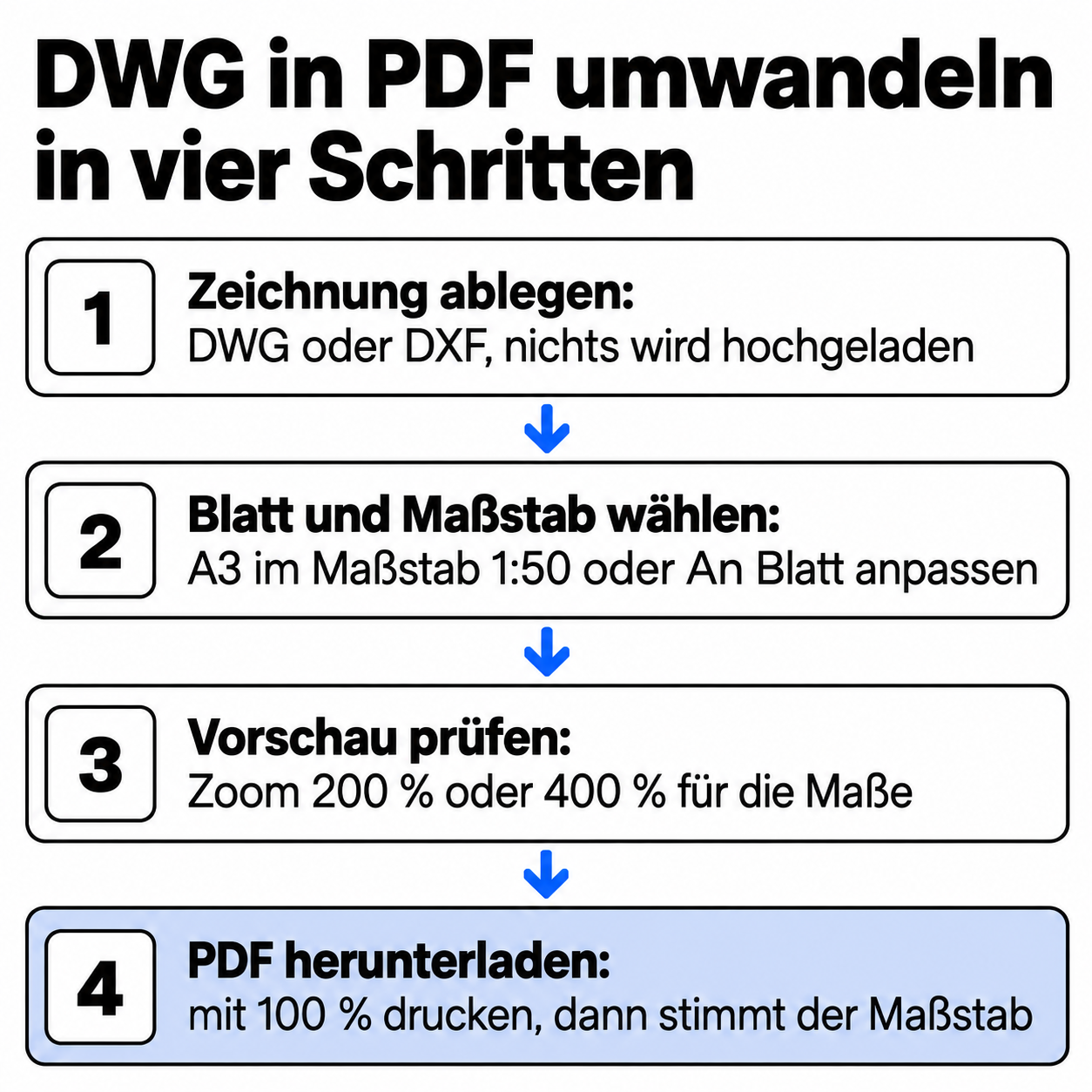
Sechs Schritte, von oben nach unten durch den Konverter:
- Ziehen Sie die Zeichnung in das Feld DWG oder DXF hier ablegen oder zum Auswählen klicken. Bei der ersten DWG lädt der Browser einmalig den DWG-Leser (2,5 MB).
- Wählen Sie die Blattgröße (A4, A3, A2, A1, A0, Letter, Tabloid oder Kleinste passende) und die Ausrichtung (Automatisch, Querformat, Hochformat).
- Stellen Sie den Maßstab ein: An Blatt anpassen oder ein fester Wert von 1:1 bis 1:2000.
- Unter Zeichnungseinheit steht Aus der Datei. Fehlt die Einheit in der Zeichnung, liest der Konverter Millimeter und sagt das in der Statuszeile. Bei Bedarf stellen Sie Zentimeter, Meter, Zoll oder Fuß ein.
- Bei Linien bleibt Schwarz wie bei einem monochromen Plot; Farbig übernimmt die AutoCAD-Farbnummern.
- Prüfen Sie die Vorschau, mit Zoom auf 200 % oder 400 %, und klicken Sie auf PDF herunterladen.
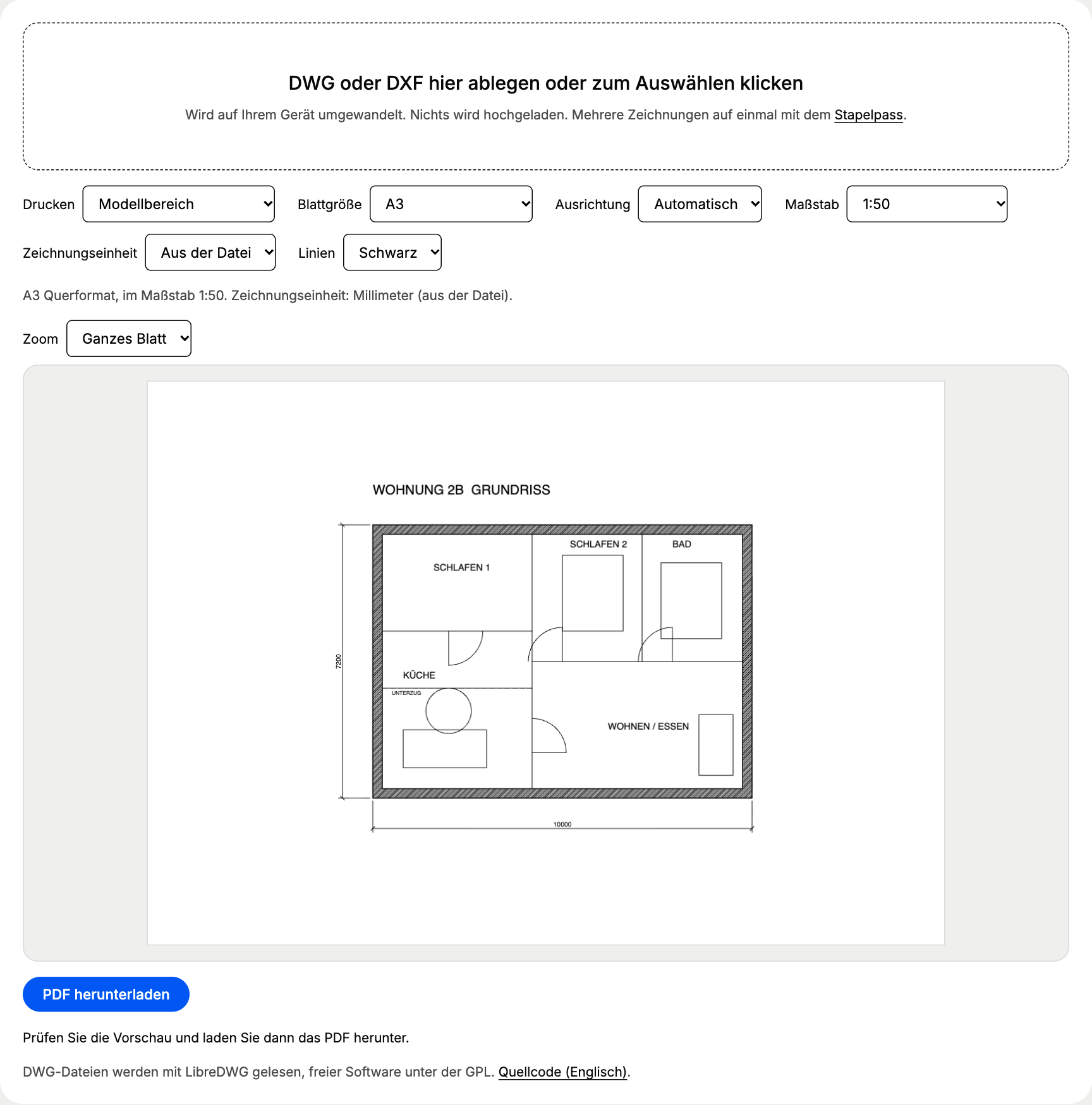
Die Vorschau zeigt die echte PDF-Seite vor dem Download. Mit dem Zoom dient sie auch als schneller DWG-Viewer, wenn Sie nur kurz in eine Datei schauen wollen.
So sieht das Ergebnis mit einem echten Grundriss aus
Für den Test haben wir eine Wohnung direkt in CAD gezeichnet, in Originalgröße und in Millimetern: 10,00 x 7,20 m mit Schlafen 1, Schlafen 2, Bad, Küche und Wohnen/Essen, schraffierten Außenwänden (ANSI31), Türen als Blöcke, Möbeln, einem gestrichelten Unterzug und zwei echten Bemaßungen. Im Konverter: Blattgröße A3, Ausrichtung Automatisch, Maßstab 1:50.
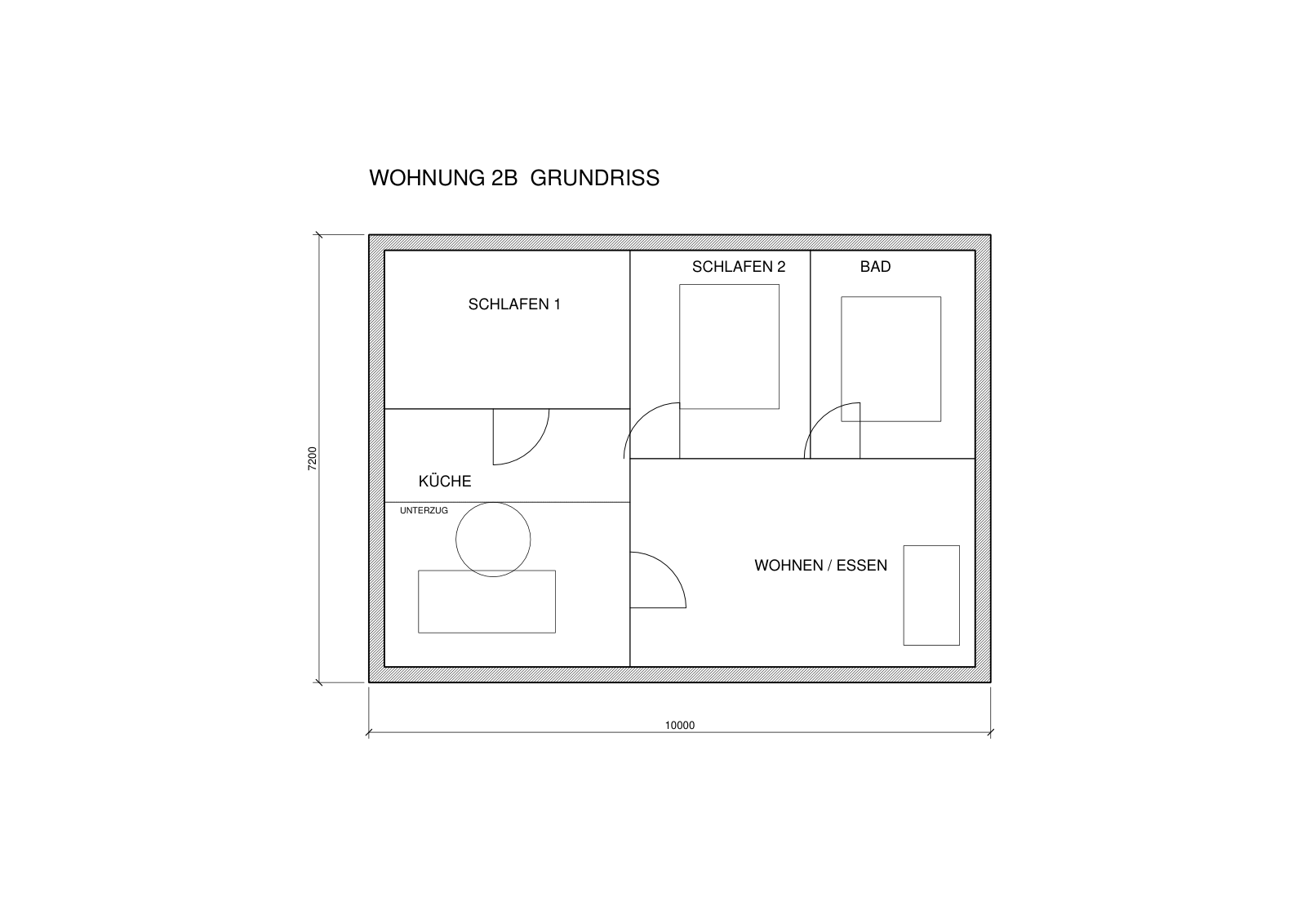
Prüfen Sie es selbst: Laden Sie die Test-DXF der Wohnung und das daraus erzeugte PDF im Maßstab 1:50 herunter und messen Sie im PDF-Reader oder in Ihrem CAD-Programm nach.
Bleibt der Maßstab im PDF erhalten?
Ja, sobald Sie einen festen Maßstab wählen. Bei 1:50 ist die 10 m lange Wand auf dem Blatt genau 200 mm lang. Zur Gegenprobe haben wir das PDF mit unserem eigenen PDF-zu-DXF-Konverter zurück in CAD geholt, ebenfalls mit 1:50, und nachgemessen:
Auf Papier hält der Maßstab nur, wenn Sie das PDF mit 100 % drucken. Jede Anpassung an die Seitengröße im Druckdialog verkleinert den Plan, und aus 1:50 wird ein krummer Maßstab, den auf der Baustelle niemand abgreifen kann.
Welches Blatt passt zu welchem Maßstab?
Bauzeichnungen für den Bauantrag entstehen in Deutschland im Maßstab 1:100, Werkpläne in 1:50, Details in 1:20. Mit Kleinste passende sucht der Konverter das kleinste Blatt, auf das die Zeichnung im gewählten Maßstab passt. Für unseren Testplan, mit Bemaßung und Titel 10,96 x 8,90 m groß, ergibt das:
| Maßstab | 10-m-Wand auf dem Blatt | Kleinste passende |
|---|---|---|
| 1:20 | 500 mm | A1 |
| 1:50 | 200 mm | A4 |
| 1:100 | 100 mm | A4 |
| 1:200 | 50 mm | A4 |
Passt die Zeichnung im festen Maßstab nicht aufs Blatt, meldet der Konverter das und schlägt ein größeres Blatt, Kleinste passende oder An Blatt anpassen vor. Mit An Blatt anpassen auf A4 landet derselbe Plan bei etwa 1:47: gut zum Ansehen am Bildschirm, ungeeignet zum Abgreifen von Maßen.
Was übernimmt der Konverter aus der DWG?
Gedruckt wird der Modellbereich, also die Zeichnung selbst. Der Konverter zeichnet Linien, Bögen, Kreise, Ellipsen, Polylinien mit Bogensegmenten und Breiten, Splines, verschachtelte Blöcke und Reihen, Bemaßungen, Führungslinien, Schraffuren mit Füllung oder Muster, 2D-Füllflächen, ein- und mehrzeiligen Text sowie Attribute. Layer, die ausgeschaltet, gefroren oder auf „nicht plotten“ gesetzt sind, bleiben weg, ebenso der Layer Defpoints, genau wie bei einem Plot aus AutoCAD. Strichstärken kommen aus der Zeichnung (Standard 0,25 mm), Linientypen wie Strichlinie oder Mittellinie erscheinen gestrichelt.
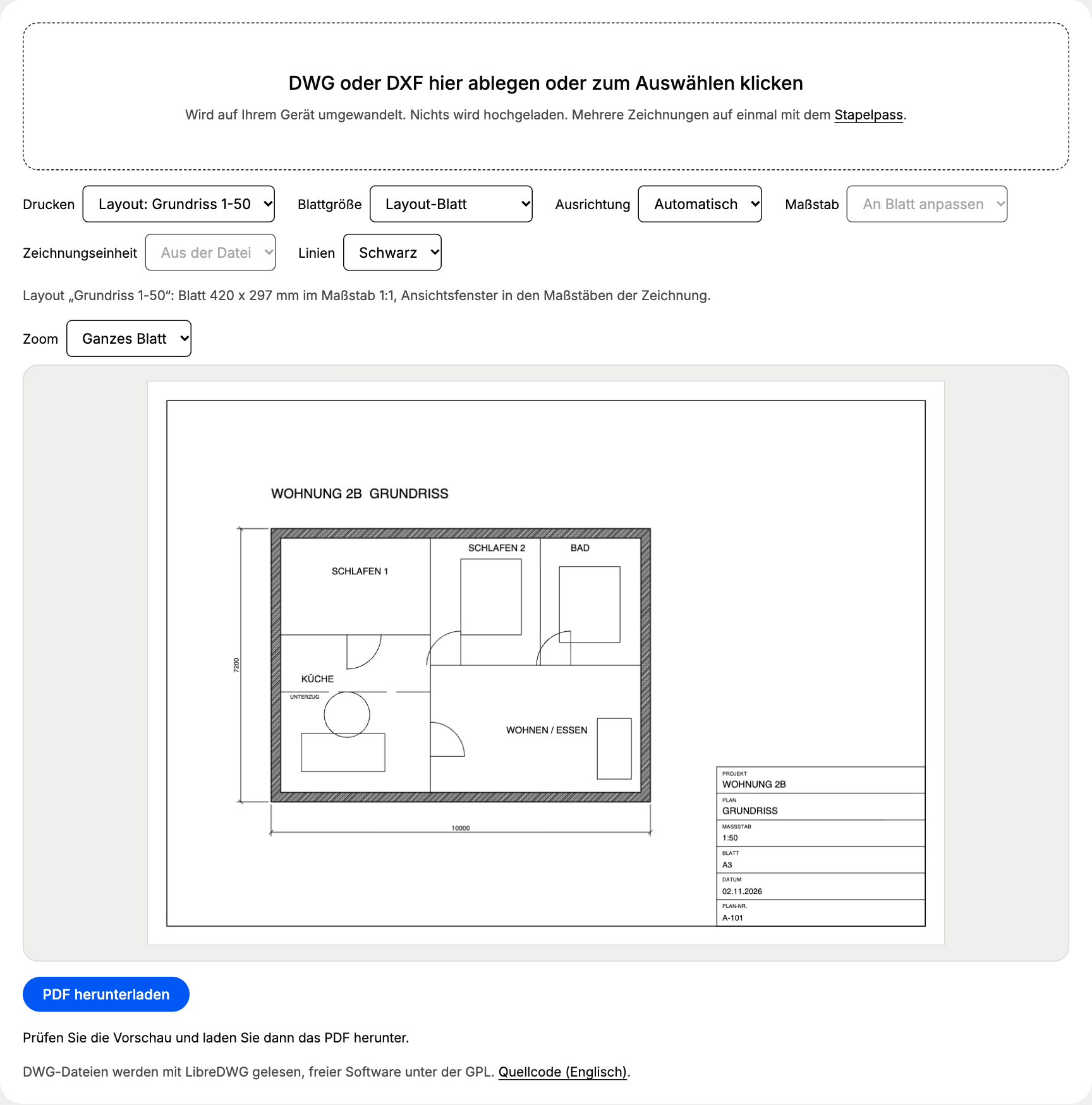
Layouts druckt der Konverter ebenfalls. Hat die Zeichnung ein Layout mit Schriftfeld, öffnet er dieses Blatt und druckt es im Maßstab 1:1 in seiner eigenen Blattgröße, jedes Ansichtsfenster im Maßstab der Zeichnung. Unter Drucken wählen Sie ein anderes Layout, Alle Layouts (ein PDF mit einer Seite pro Blatt) oder den Modellbereich. Unser Testplan enthält zwei A3-Blätter, den Grundriss 1:50 und die Küche 1:20: PDF mit beiden Blättern herunterladen.
Zwei Grenzen sollten Sie kennen:
- Texte erscheinen in Helvetica statt in der SHX- oder TrueType-Schrift der Zeichnung, die Breiten weichen leicht ab. Umlaute, ß, °, ± und Ø drucken korrekt.
- Nicht gezeichnet werden bisher Multi-Führungslinien, AutoCAD-Tabellen, Multilinien, Toleranzrahmen, Abdeckungen, Rasterbilder und 3D-Volumenkörper. Der Konverter listet nach dem Lesen auf, was er ausgelassen hat, mit Anzahl.
Wie macht AutoCAD selbst ein PDF aus der DWG?
In AutoCAD und AutoCAD LT öffnet der Befehl PLOT (oder Strg+P) das Dialogfeld Plotten. Unter Drucker/Plotter wählen Sie DWG To PDF.pc3, den allgemeinen PDF-Treiber bis AutoCAD 2015; neuere Versionen bieten zusätzlich Voreinstellungen wie AutoCAD PDF (General Documentation).pc3. Danach legen Sie Papierformat und Plotbereich fest (etwa Fenster oder Grenzen), entfernen unter Plotmaßstab das Häkchen bei Einpassen und stellen 1:50 ein. Schwarze Linien liefert die Plotstiltabelle monochrome.ctb unter Plotstiltabelle (Stiftzuweisungen).
Der Befehl EXPORTPDF öffnet das Dialogfeld Als PDF speichern und gibt den Modellbereich, ein Layout oder alle Layouts als PDF aus. Die englischen Befehle mit Unterstrich, _PLOT und _EXPORTPDF, funktionieren in jeder Sprachversion. Welcher Befehl für welchen Fall gedacht ist, zeigt die Autodesk-Hilfe zum Exportieren von Zeichnungen in PDF.
Ohne AutoCAD-Lizenz bleibt unter Windows das kostenlose DWG TrueView von Autodesk: Es hat dasselbe Dialogfeld Plotten mit DWG To PDF.pc3. Auf dem Mac oder auf einem Baustellen-Laptop ohne Installationsrechte reicht der Browser mit dem Konverter oben. Wer in Allplan, Vectorworks oder ArchiCAD arbeitet, holt eine fremde DWG über den DWG-Import ins eigene Programm und gibt sie dort als PDF aus. Für einen schnellen Ausdruck ohne Import ist der Konverter der kürzere Weg.
Warum verlässt die Zeichnung Ihr Gerät nicht?
Viele Online-Konverter laden Ihre DWG auf einen Server und wandeln sie dort um. Ein Werkplan trägt im Schriftfeld Bauherrenname, Adresse und den Grundriss einer Privatwohnung. Dieser Konverter liest DWG-Dateien mit LibreDWG, freier Software unter der GPL, und DXF-Dateien mit einem eigenen Leser, beides im Browser-Tab. Die Datei wird gelesen, gezeichnet und als PDF gespeichert, ohne dass Daten Ihr Gerät verlassen. Mit Blick auf die DSGVO bedeutet das: Personenbezogene Angaben im Plan gehen an keinen Server.
Welche DWG-Versionen und Dateigrößen gehen?
Der Konverter öffnet DWG-Dateien in den Formaten AutoCAD 2000, 2004, 2007, 2010, 2013 und 2018 (AC1015 bis AC1032). AutoCAD 2018 und neuere Versionen speichern standardmäßig im Format 2018, aktuelle Dateien öffnen also direkt. Dateien im Format R13 oder R14 (1994 bis 1998) liest er nicht und bittet um eine neuere DWG oder eine DXF. Wer DXF in PDF umwandeln will, braucht eine ASCII-DXF von R12 bis 2018; eine binäre DXF meldet der Konverter.
Zum Tempo: Eine echte AutoCAD-DWG mit 2,1 MB, Autos, Möbelblöcken, Bemaßungen, Schraffuren und Strichlinien war beim ersten Mal in 0,95 s fertig, einschließlich Laden des Lesers. Das PDF dazu hat 366 KB.
Sie wollen die DWG in PDF umwandeln, kostenlos und ohne Anmeldung? Eine Zeichnung nach der anderen bis 20 MB kostet nichts. Für einen ganzen Plansatz gibt es den Stapelpass: einmalig 12 € über PayPal, 24 Stunden in diesem Browser, ohne Konto. Damit wandeln Sie mehrere Zeichnungen mit Alles als ZIP umwandeln in ein ZIP um, ein PDF pro Zeichnung, und Dateien über 20 MB gehen auch. Derselbe Pass gilt für die Gegenrichtung: Mit dem Konverter für PDF in DWG und DXF holen Sie ein PDF zurück in CAD. Diese Seite gibt es auch als DWG to PDF Converter (Englisch).
Fragen zu dwg in pdf umwandeln
Kann ich DWG kostenlos in PDF umwandeln?
Ja. Eine Zeichnung nach der anderen bis 20 MB wandeln Sie kostenlos um, ohne Konto und ohne Abo. Für mehrere Zeichnungen auf einmal in einem ZIP und für Dateien über 20 MB gibt es den Stapelpass: einmalig 12 € über PayPal, 24 Stunden gültig, ohne Konto.
Wie wandle ich eine DWG ohne AutoCAD in PDF um?
Ziehen Sie die DWG in den Konverter auf dieser Seite, wählen Sie Blattgröße und Maßstab und klicken Sie auf „PDF herunterladen“. Das läuft im Browser, auch auf dem Mac. Unter Windows plottet auch das kostenlose DWG TrueView von Autodesk über das Dialogfeld Plotten mit DWG To PDF.pc3 in ein PDF.
Ist das PDF maßstabsgetreu?
Ja, sobald Sie einen festen Maßstab wie 1:50 oder 1:100 wählen. In unserem Test ist die 10 m lange Wand bei 1:50 auf dem Blatt genau 200 mm lang, und zurück in CAD gemessen kam sie auf 9.999,998 mm. Drucken Sie das PDF mit 100 %, damit der Maßstab auch auf Papier stimmt.
Kann ich auch DXF in PDF umwandeln?
Ja. Der Konverter liest ASCII-DXF von R12 bis 2018 mit denselben Einstellungen wie eine DWG. Eine binäre DXF erkennt er und bittet Sie, sie als ASCII-DXF oder als DWG zu speichern.
Welche DWG-Versionen werden unterstützt?
DWG-Dateien in den Formaten AutoCAD 2000, 2004, 2007, 2010, 2013 und 2018. AutoCAD 2018 und neuere Versionen speichern standardmäßig im Format 2018, aktuelle Dateien öffnen also direkt. Dateien im Format R13 oder R14 (1994 bis 1998) lassen sich nicht lesen: Speichern Sie sie als neuere DWG oder als DXF.