Conversion DWG en PDF à l’échelle, sans AutoCAD
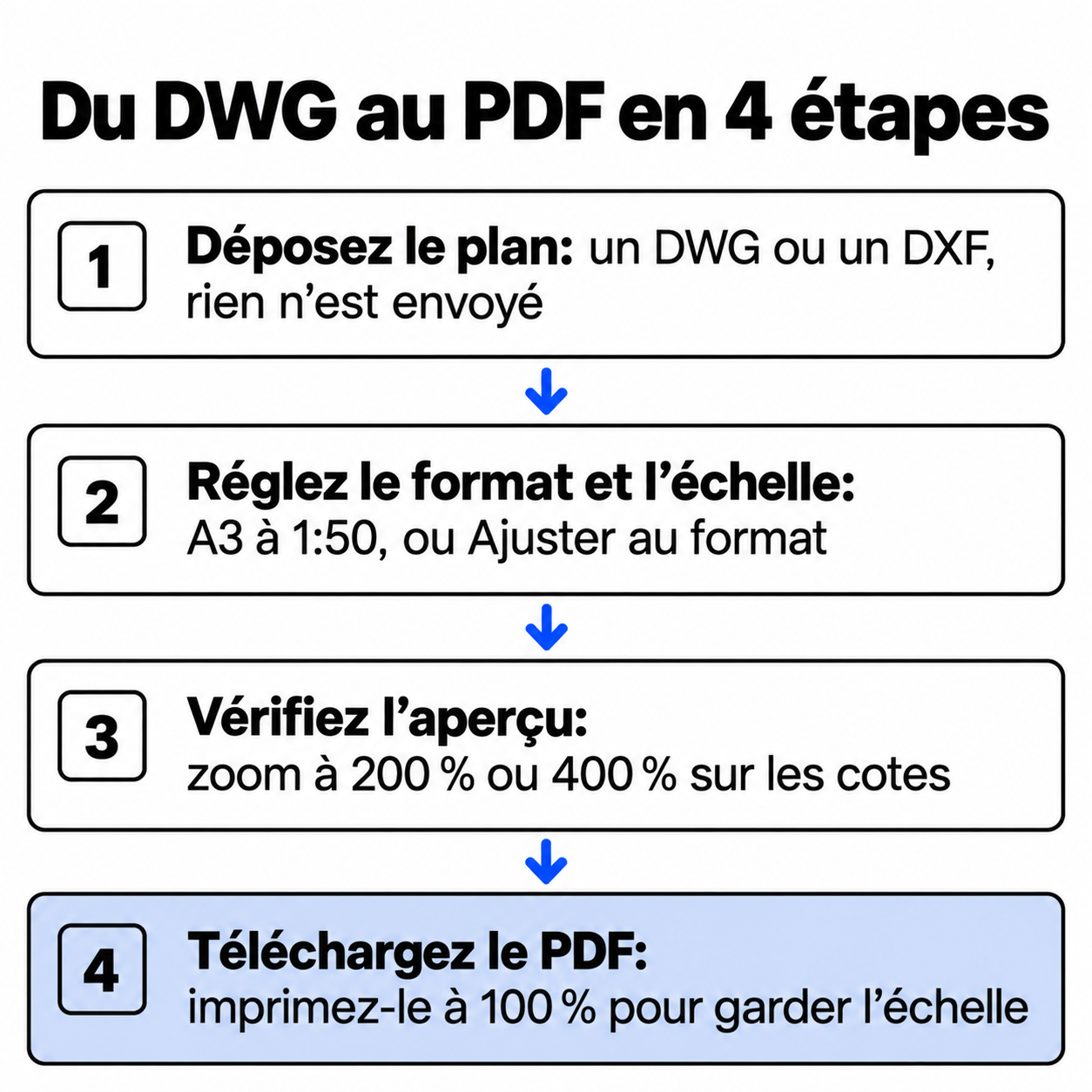
Déposez un plan DWG ou DXF ci-dessous, choisissez le format et l’échelle : le PDF vectoriel se crée sur votre ordinateur, sans envoi ni inscription.
Mis à jour le 2 novembre 2026
Déposez un DWG ou un DXF ici ou cliquez pour le choisir
Converti sur votre appareil. Rien n’est envoyé. Plusieurs plans à la fois avec le pass lot.
Plans à convertir (un PDF par plan, avec les options ci-dessus, dans un ZIP) :
Les fichiers DWG sont lus avec LibreDWG, un logiciel libre sous licence GPL. Code source (en anglais).
La conversion DWG en PDF se fait ici sans AutoCAD : vous déposez le plan, vous choisissez la feuille et l’échelle, et le navigateur dessine un PDF vectoriel que n’importe qui ouvre et imprime. Le DWG reste sur votre ordinateur du début à la fin, rien n’est envoyé sur un serveur.
L’outil accepte aussi les DXF : convertir un DXF en PDF suit exactement les mêmes étapes.
Pourquoi convertir un DWG en PDF avant d’envoyer un plan ?
Un client, un service urbanisme ou un artisan n’ont pas besoin d’AutoCAD pour lire un PDF. Pour une demande de permis de construire ou une déclaration préalable déposée en ligne, les plans partent en PDF. Même chose pour l’entreprise de plomberie ou de menuiserie sur le chantier, qui consulte le plan sur une tablette ou le fait imprimer chez le reprographe.
Le PDF fige aussi le dessin : personne ne déplace une cloison par erreur, et la version envoyée reste celle que vous avez validée. Un plan d’appartement de 10 x 7,20 m pèse 9 Ko en PDF, assez léger pour n’importe quelle messagerie.
Comment garder l’échelle 1:50 ou 1:100 sur le papier ?
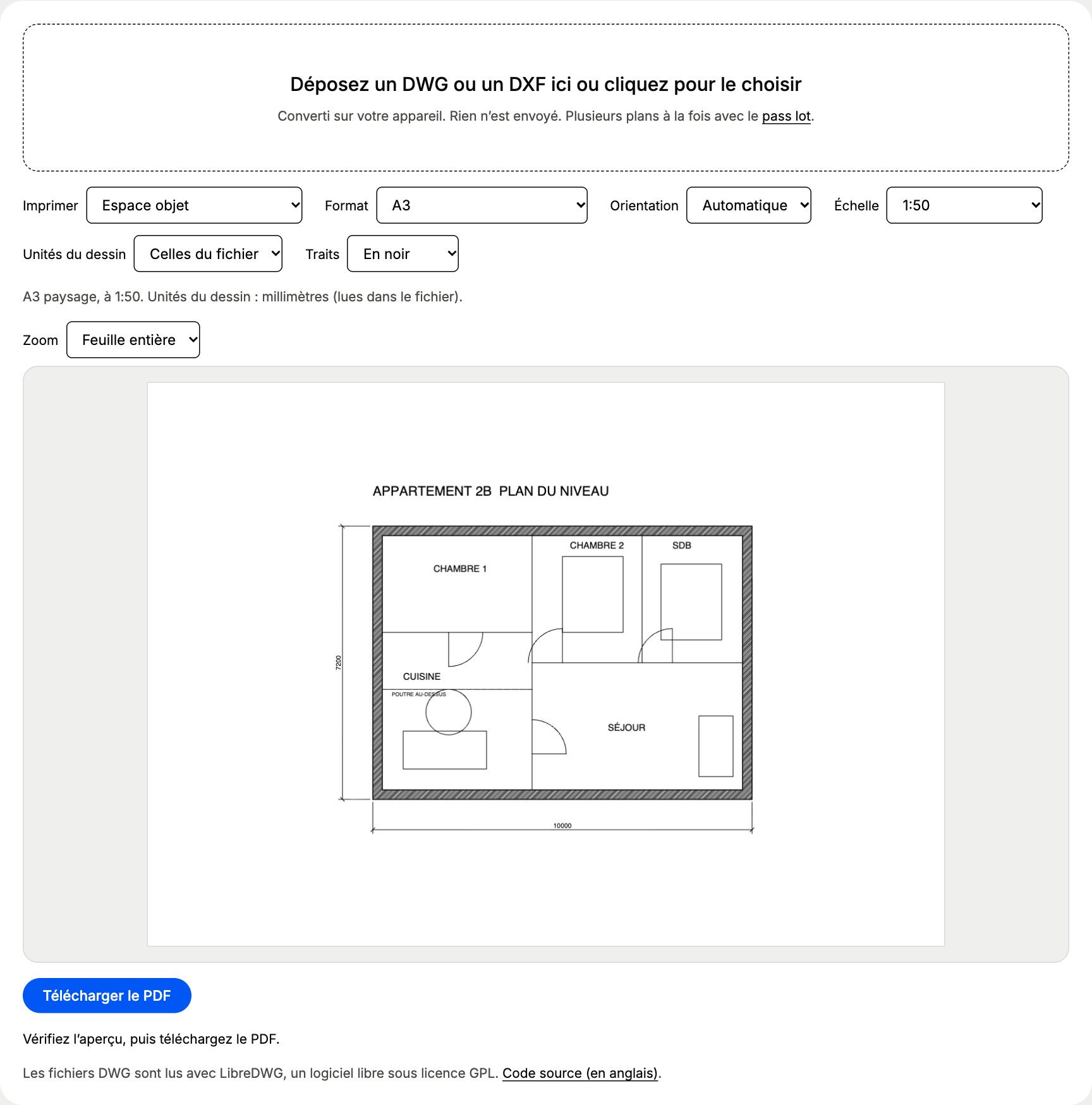
Une échelle n’a de sens que sur une feuille donnée. Choisissez donc d’abord le Format (A4, A3 par défaut, A2, A1, A0, Letter ou Tabloid), puis l’Échelle : de 1:1 à 1:2000, avec 1:50 et 1:100 pour les plans d’architecte, 1:200 ou 1:500 pour un plan de masse.
Voici ce que donne notre plan test, un appartement de 10,00 x 7,20 m dessiné en vraie grandeur en millimètres :
| Échelle | Mur de 10 m sur la feuille | Plus petit format qui le contient |
|---|---|---|
| 1:20 | 500 mm | A1 |
| 1:50 | 200 mm | A4 |
| 1:100 | 100 mm | A4 |
| 1:200 | 50 mm | A4 |
Si l’échelle choisie ne tient pas sur la feuille, le convertisseur le signale et propose un format plus grand, « Le plus petit qui convient » ou « Ajuster au format ». Cette dernière option remplit la feuille sans échelle ronde : sur un A4, notre plan tombe à environ 1:47, ce qui convient pour un aperçu et jamais pour un plan coté qu’on mesure au réglet.
Deux réglages évitent les mauvaises surprises :
- Unités du dessin : laissez « Celles du fichier ». Quand le DWG ne précise pas ses unités, l’outil lit des millimètres et l’affiche ; passez alors sur centimètres ou mètres si votre plan est dessiné ainsi.
- Impression : imprimez le PDF à 100 %, en taille réelle. L’option « ajuster à la page » de l’imprimante détruit l’échelle que vous venez de régler.
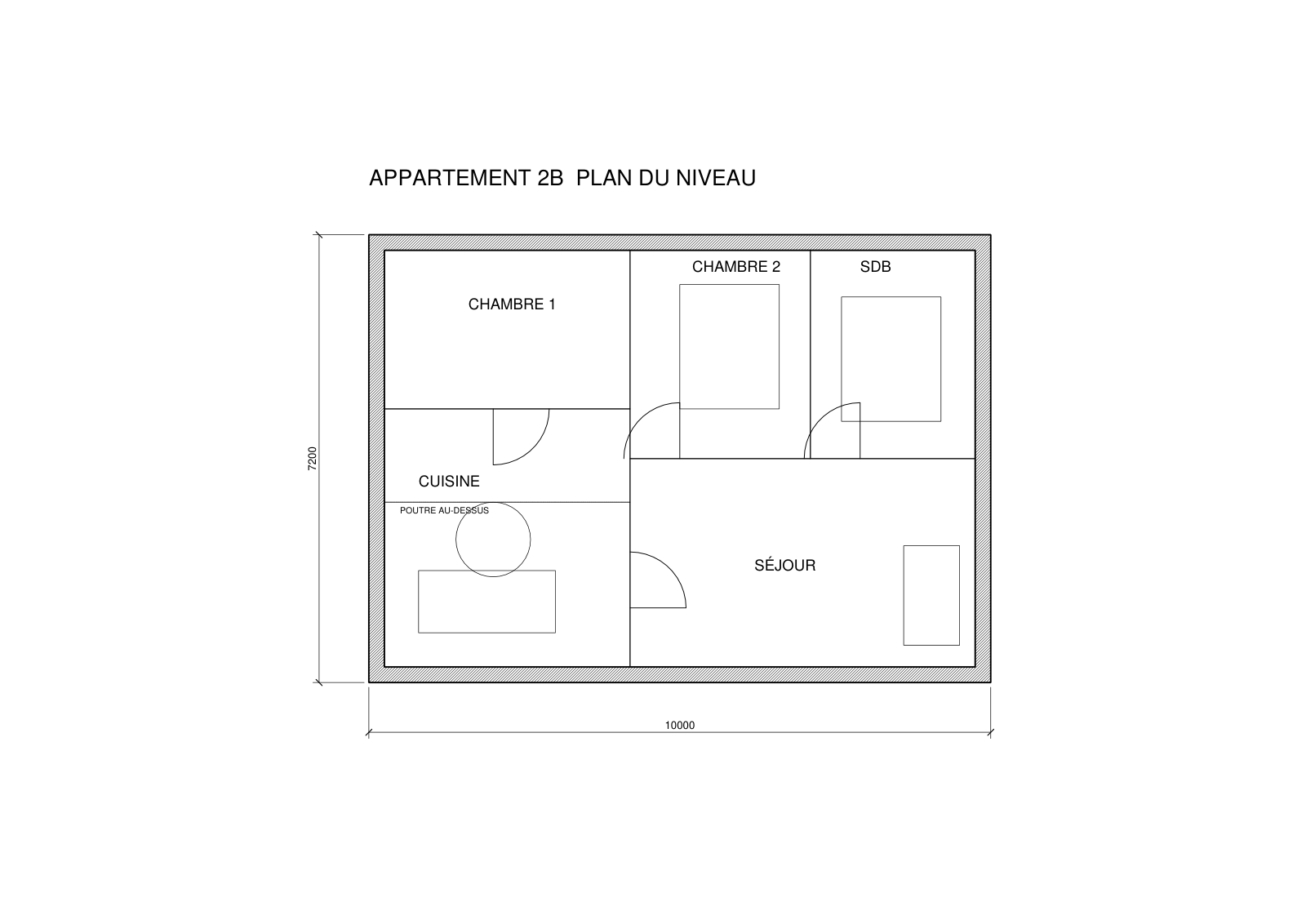
Ouvrez les deux fichiers dans votre propre logiciel pour vérifier : le plan source apartment-plan.dxf et le PDF qu’il a donné, apartment-plan-1-50.pdf.
Le PDF est-il vraiment à l’échelle ?
Nous avons fait le chemin inverse pour le prouver. Le PDF au 1:50 a été reconverti en DXF avec notre convertisseur PDF vers DXF, puis mesuré au millième de millimètre.
Le DXF de l’appartement se convertit en 36 ms. Le gros DWG, rempli de voitures, de blocs de mobilier, de cotes et de hachures, passe à 0,76 s dès la deuxième conversion, une fois le lecteur chargé.
Que contient le PDF, et que manque-t-il encore ?
Le convertisseur imprime l’espace objet, c’est-à-dire le dessin lui-même. Il trace les lignes, arcs, cercles, ellipses, polylignes (avec leurs arcs et leurs largeurs), splines, blocs imbriqués et en réseau, cotes, lignes de repère, hachures pleines et à motif, solides, textes simples et multilignes, et attributs.
Comme lors d’un tracé dans AutoCAD, les calques désactivés, gelés ou marqués non imprimables restent hors du PDF, tout comme le calque Defpoints. Les épaisseurs de ligne viennent du dessin (0,25 mm par défaut) et les types de ligne, axes ou tiretés, sont dessinés en tirets. L’option Traits propose « En noir », l’équivalent d’un style de tracé monochrome, ou « En couleur » avec les couleurs d’index AutoCAD.
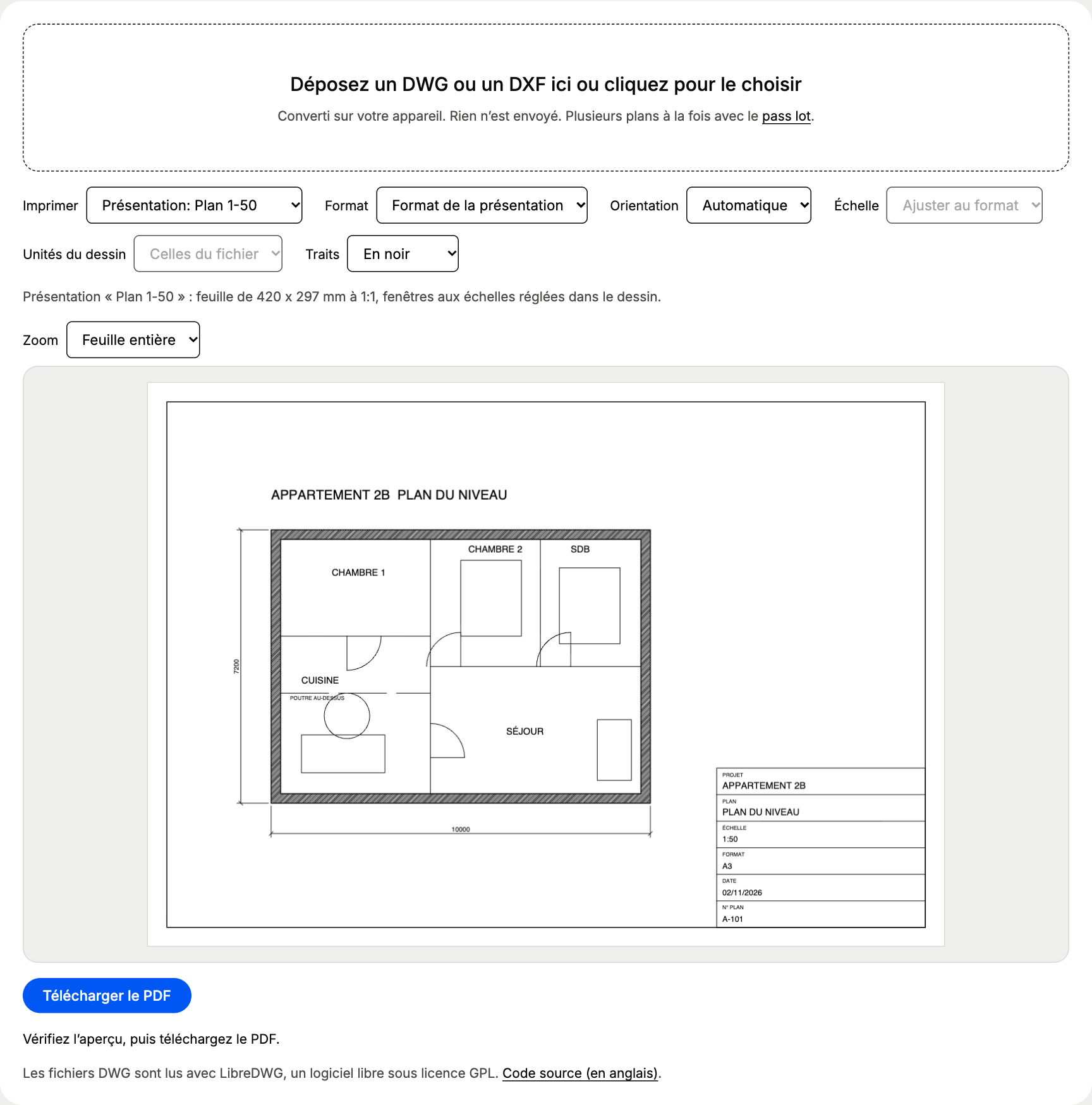
Les présentations s’impriment aussi. Si le dessin contient une présentation avec cartouche, l’outil ouvre cette feuille et l’imprime à 1:1 dans son format, chaque fenêtre à l’échelle réglée dans le dessin. Dans Imprimer, vous choisissez une autre présentation, « Toutes les présentations » (un PDF avec une page par feuille) ou l’espace objet. Notre plan de test contient deux feuilles A3, le plan au 1:50 et la cuisine au 1:20 : téléchargez le PDF des deux feuilles.
Gardez en tête deux limites avant d’envoyer un dossier :
- Les multi-repères, tableaux AutoCAD, multilignes, cadres de tolérance, masques, images raster et solides 3D ne sont pas dessinés. L’outil affiche la liste de ce qu’il a laissé de côté, avec le nombre d’objets.
- Le texte est composé en Helvetica, sans les polices SHX ou TrueType du dessin : les largeurs changent un peu. Les accents, le ç, le ° et le ± s’impriment correctement.
Le Zoom à 200 % ou 400 % sur l’aperçu permet de contrôler cotes et textes avant de télécharger, et sert aussi de visionneuse DWG rapide.
Quels DWG et DXF le convertisseur ouvre-t-il ?
Les DWG enregistrés aux formats AutoCAD 2000, 2004, 2007, 2010, 2013 et 2018, ce qui couvre les fichiers produits depuis AutoCAD 2018, puisque ce format reste celui par défaut. Les vieux DWG R13 et R14 (1994 à 1998) sont refusés avec un message clair : réenregistrez-les dans un format plus récent ou en DXF. Pour le DXF en PDF, tous les DXF ASCII de R12 à 2018 passent ; un DXF binaire doit être réenregistré en ASCII.
Comment faire la même chose dans AutoCAD, DWG TrueView ou DraftSight ?
Dans AutoCAD en français, la commande de tracé s’appelle TRACEUR (tapez _PLOT dans n’importe quelle langue). Elle ouvre la boîte de dialogue Tracer, décrite dans l’aide Autodesk de la commande TRACEUR :
- dans Imprimante/traceur, liste Nom, choisissez « PDF AutoCAD (documentation générale).pc3 », ou « DWG vers PDF.pc3 » sur AutoCAD 2015 et versions antérieures ;
- choisissez le Format de papier, puis l’Aire du tracé (Fenêtre pour cadrer le plan) ;
- dans Echelle du tracé, décochez « A la taille du papier » et choisissez 1:50 ;
- dans Table des styles de tracé, prenez monochrome.ctb pour un plan en noir.
La commande EXPORTPDF ouvre la boîte « Enregistrer au format PDF » et exporte une zone de l’espace objet, une présentation ou toutes les présentations du dessin.
DWG TrueView, la visionneuse gratuite d’Autodesk pour Windows, ouvre la même boîte Tracer et trace en PDF sans licence AutoCAD. DraftSight, le logiciel 2D de Dassault Systèmes, exporte aussi ses dessins en PDF. Notre convertisseur se passe de toute installation : il tourne dans le navigateur, sur votre poste comme sur l’ordinateur prêté par un client.
Le plan reste-t-il sur votre ordinateur ?
Oui. Le DWG est lu dans votre navigateur par LibreDWG, un logiciel libre sous licence GPL, chargé une seule fois (2,5 Mo) à l’ouverture du premier DWG. Les DXF passent par notre propre lecteur. Aucune donnée ne quitte l’appareil : le plan d’un client, avec son nom et son adresse dans le cartouche, ne transite par aucun serveur, un point qui compte dès que des données personnelles au sens du RGPD figurent sur le plan.
Vous avez reçu un PDF et il vous faut l’inverse ? Notre convertisseur PDF en DWG remet le plan en DXF à l’échelle pour AutoCAD. La page DWG to PDF (en anglais) présente le même outil pour vos partenaires anglophones.
Questions sur conversion dwg en pdf
Peut-on convertir un DWG en PDF gratuitement ?
Oui. Un plan à la fois, jusqu’à 20 Mo, sans compte ni inscription. Le pass lot à 12 € (paiement unique via PayPal, valable 24 heures) sert seulement à convertir plusieurs plans d’un coup dans un ZIP ou des fichiers de plus de 20 Mo.
Comment convertir un DWG en PDF sans AutoCAD ?
Déposez le DWG dans le convertisseur de cette page, réglez Format et Échelle, puis cliquez sur Télécharger le PDF. Le fichier est lu dans votre navigateur par LibreDWG, un logiciel libre. DWG TrueView, la visionneuse gratuite d’Autodesk pour Windows, sait aussi tracer un dessin en PDF.
Comment garder l’échelle 1:50 ou 1:100 dans le PDF ?
Choisissez l’échelle dans la liste Échelle plutôt que Ajuster au format, vérifiez les Unités du dessin, puis imprimez le PDF à 100 % (taille réelle) et jamais en ajustant à la page. Sur notre plan test au 1:50, le mur de 10 m mesure exactement 200 mm sur la feuille.
Le convertisseur fait-il aussi DXF en PDF ? Quelles versions de DWG ?
Oui pour le DXF ASCII, de R12 à 2018. Côté DWG, il ouvre les formats AutoCAD 2000, 2004, 2007, 2010, 2013 et 2018, celui qu’AutoCAD enregistre par défaut depuis la version 2018. Les DWG R13 et R14 (1994 à 1998) et les DXF binaires sont refusés avec un message qui explique comment les réenregistrer.
Peut-on convertir plusieurs plans en PDF d’un seul coup ?
Oui, avec le pass lot : sélectionnez tous les plans, puis cliquez sur Tout convertir en un ZIP. Chaque plan devient un PDF avec les mêmes réglages de format, d’échelle et de traits. Sans pass, la conversion reste gratuite un plan après l’autre.