DWG in PDF: converti tavole DWG e DXF in scala
Trascina qui sotto un file DWG o DXF, scegli foglio e scala e scarica un PDF vettoriale. Tutto avviene nel browser e il disegno resta sul tuo computer.
Aggiornato il 2 novembre 2026
Trascina qui un DWG o DXF o fai clic per sceglierlo
Convertito sul tuo dispositivo. Non viene caricato nulla. Più disegni insieme con il pass lotti.
Disegni da convertire (un PDF per disegno, con le opzioni sopra, in uno ZIP):
I file DWG vengono letti con LibreDWG, software libero con licenza GPL. Codice sorgente (in inglese).
Per passare un file DWG in PDF qui basta trascinarlo nel riquadro in alto: il convertitore legge il disegno, lo impagina sul foglio che scegli, dall’A4 all’A0, alla scala che serve alla tavola, e scarica un PDF vettoriale. Funziona senza AutoCAD e senza caricare nulla su un server, perché il disegno viene elaborato dentro il tuo browser. È il passaggio inverso del convertitore da PDF a DWG che trovi sulla pagina principale del sito.
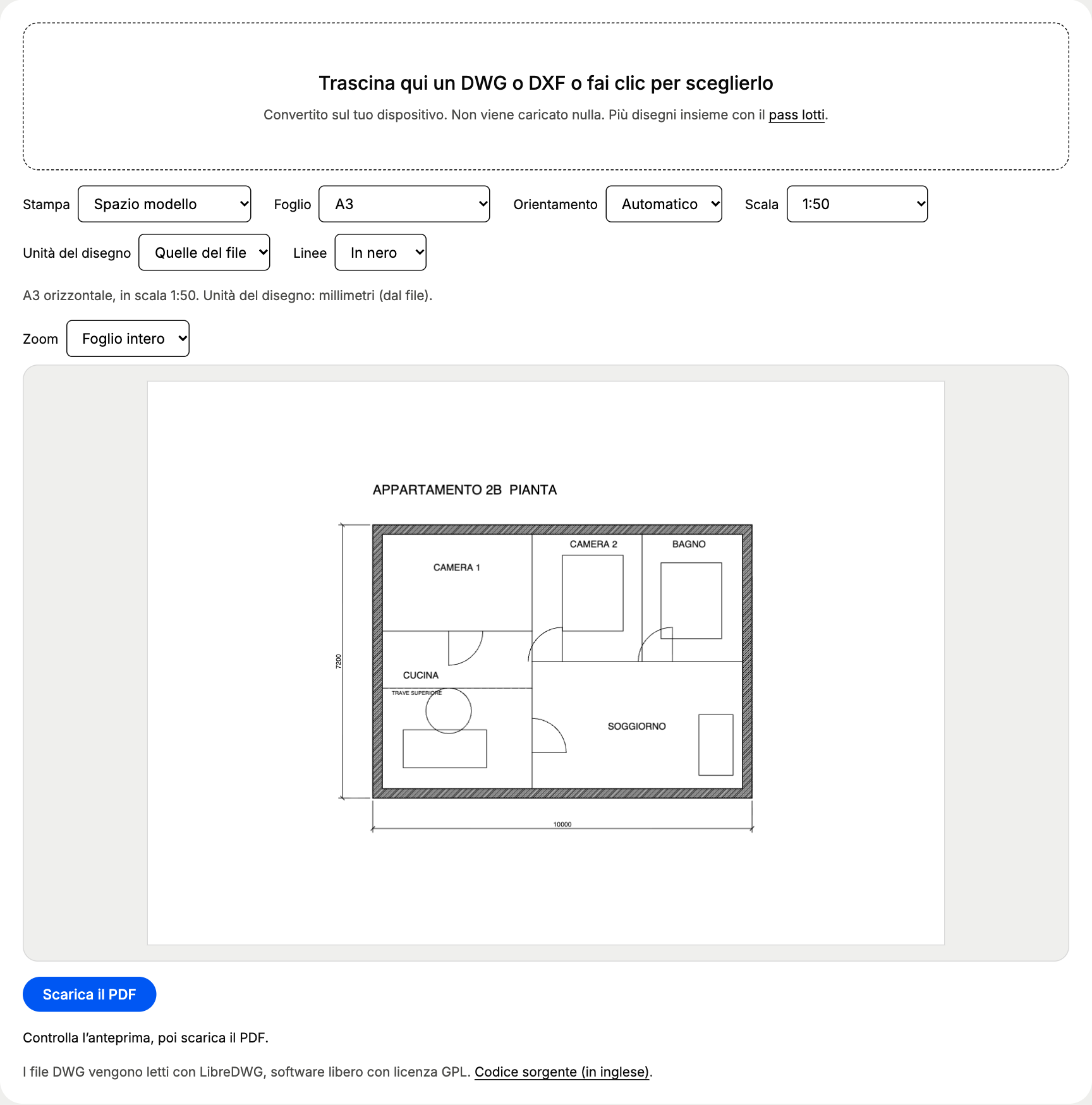
Come si converte un file DWG in PDF, passo per passo?
- Trascina il DWG o il DXF nel riquadro Trascina qui un DWG o DXF o fai clic per sceglierlo. La prima volta che apri un DWG il browser scarica il lettore (2,5 MB), poi resta pronto.
- Scegli il Foglio: A4, A3 (preimpostato), A2, A1, A0, Letter, Tabloid oppure Il più piccolo adatto, che cerca da solo il formato minimo per quella scala.
- Imposta la Scala: Adatta al foglio per un PDF da leggere a schermo, oppure una scala fissa da 1:1 a 1:2000 (1:20, 1:50, 1:100, 1:200 e le altre) per una tavola da stampare. L’Orientamento resta su Automatico o lo forzi Orizzontale o Verticale.
- Controlla le Unità del disegno: con Quelle del file il convertitore usa l’unità salvata nel DWG. Se il file non la indica, legge millimetri e lo scrive sotto le opzioni; la cambi in centimetri, metri, pollici o piedi.
- Scegli le Linee: In nero, come uno stile di stampa monocromatico, oppure A colori con i colori AutoCAD del disegno.
- Premi Scarica il PDF dopo aver guardato l’anteprima.
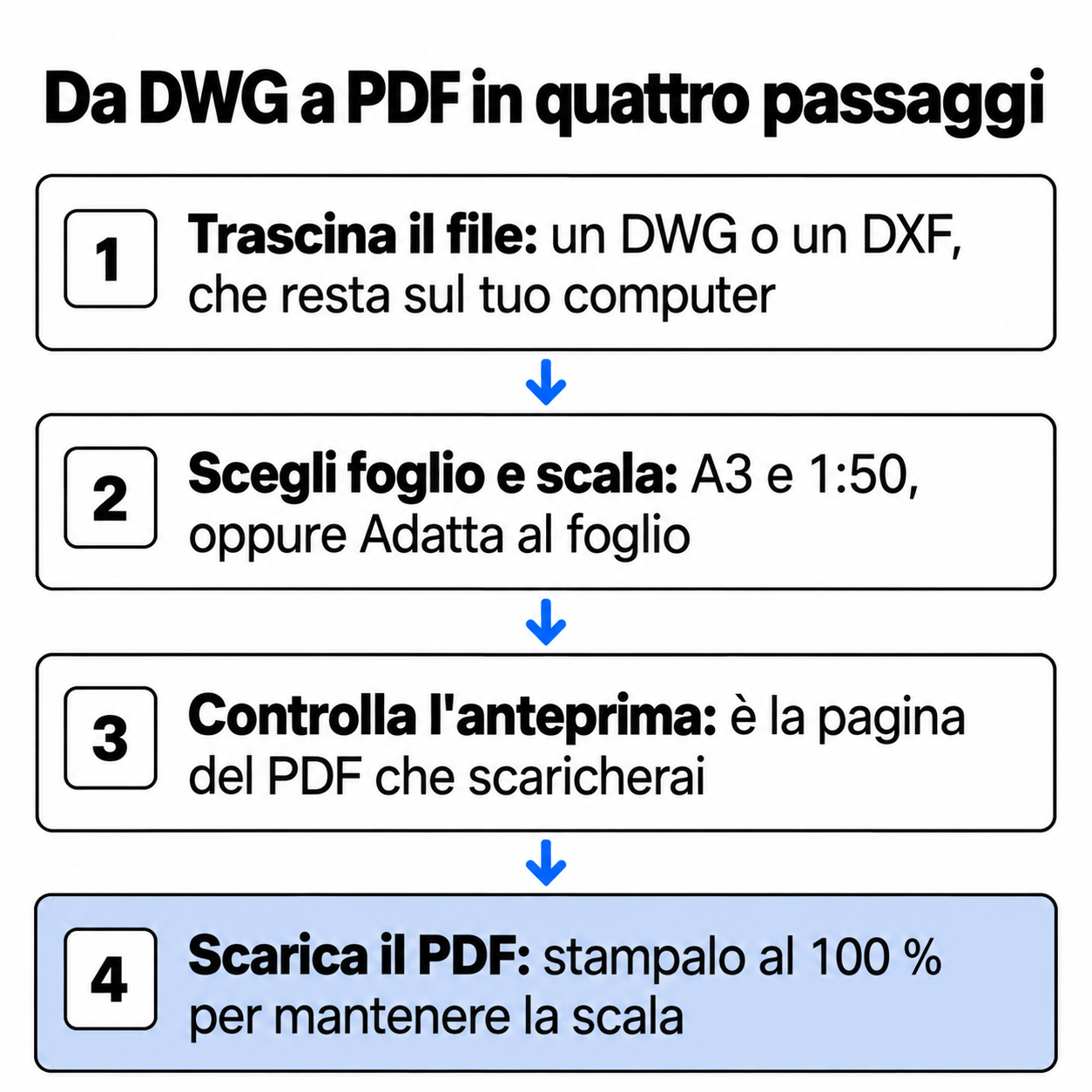
Il PDF esce davvero in scala 1:50?
L’abbiamo misurato il 2 novembre 2026. Il file di prova è la pianta di un appartamento di 10,00 x 7,20 m con due camere, bagno, cucina e soggiorno, disegnata in CAD a grandezza reale in millimetri: layer con spessori di linea, muri campiti con il retino ANSI31, porte come blocchi, arredi, una linea a tratti per la trave superiore, i nomi dei locali e due quote vere. L’abbiamo convertita in PDF a 1:50 su A3, poi abbiamo riportato quel PDF in DXF con il nostro convertitore da PDF a DXF, sempre a 1:50, e abbiamo misurato.
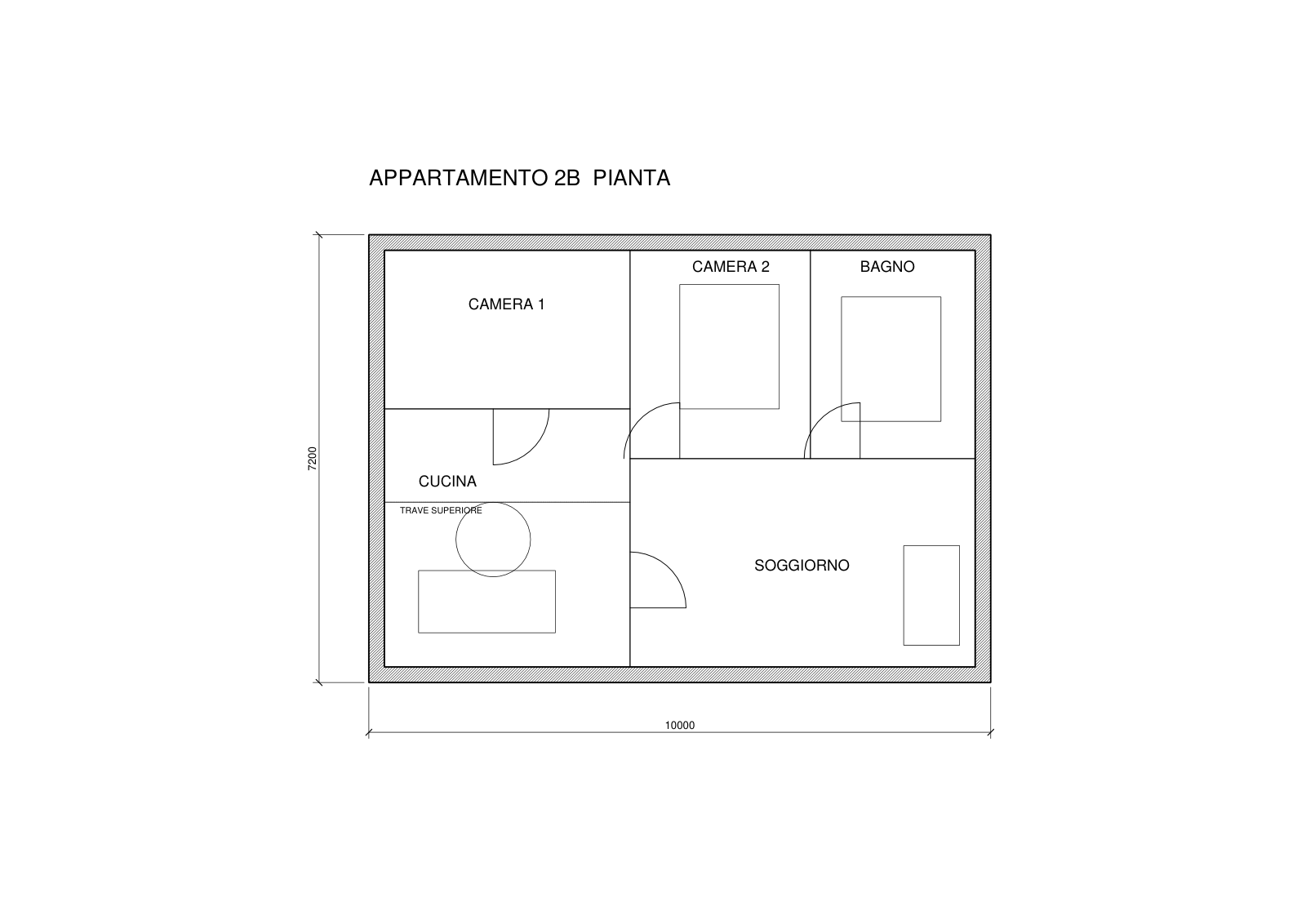
Prova con i file veri: scarica la pianta in DXF, convertila tu e confronta il risultato con il PDF a 1:50 che abbiamo ottenuto noi. In larghezza la pianta torna a 7.200,000 mm, e sul foglio A3 stampato al 100 % il muro lungo misura 20 cm con un righello qualsiasi.
Quale foglio serve per stampare a 1:50 o 1:100?
La scala decide quanto spazio occupa il disegno sulla carta. Lo stesso muro di 10 m cambia lunghezza così:
Il muro di 10 m sulla carta, per scala
| 1:20 | 500 mm |
|---|---|
| 1:50 | 200 mm |
| 1:100 | 100 mm |
| 1:200 | 50 mm |
Con Il più piccolo adatto la pianta di prova, che con quote e titolo occupa 10,96 x 8,90 m, finisce su un A1 a 1:20 e su un A4 a 1:50, 1:100 e 1:200. Con Adatta al foglio su A4 la stessa pianta esce a circa 1:47: va bene per una mail al committente, meno per chi misura sulla carta. Se scegli una scala che non entra nel foglio, il convertitore te lo dice e propone un foglio più grande, Il più piccolo adatto o Adatta al foglio.
Ultimo controllo, quello che salva più tavole: stampa il PDF al 100 %, a dimensione reale. Se il lettore PDF adatta la pagina al foglio della stampante, la scala salta.
A chi serve passare da DWG a PDF senza AutoCAD?
- Al committente, che apre un PDF sul telefono e non ha nessun programma CAD.
- Al Comune: le pratiche edilizie come CILA e SCIA si presentano con le tavole allegate in PDF, e un PDF in scala vera evita tavole da rifare.
- All’impresa in cantiere, che riceve un DWG dal progettista e deve solo stamparlo in A3 per la squadra.
- Allo studio con licenze contate, dove un computer senza AutoCAD, ZWCAD o progeCAD deve comunque produrre il PDF di una tavola.
Cosa entra nel PDF e cosa resta fuori?
Il convertitore stampa lo spazio modello e anche i layout. Se il disegno ha un layout con cartiglio, apre quel foglio e lo stampa in scala 1:1 nel suo formato, con ogni finestra alla scala impostata nel disegno. Da Stampa scegli un altro layout, «Tutti i layout» (un PDF con una pagina per foglio) o lo spazio modello. La nostra pianta di prova contiene due fogli A3, la pianta in scala 1:50 e la cucina in scala 1:20: scarica il PDF dei due fogli.
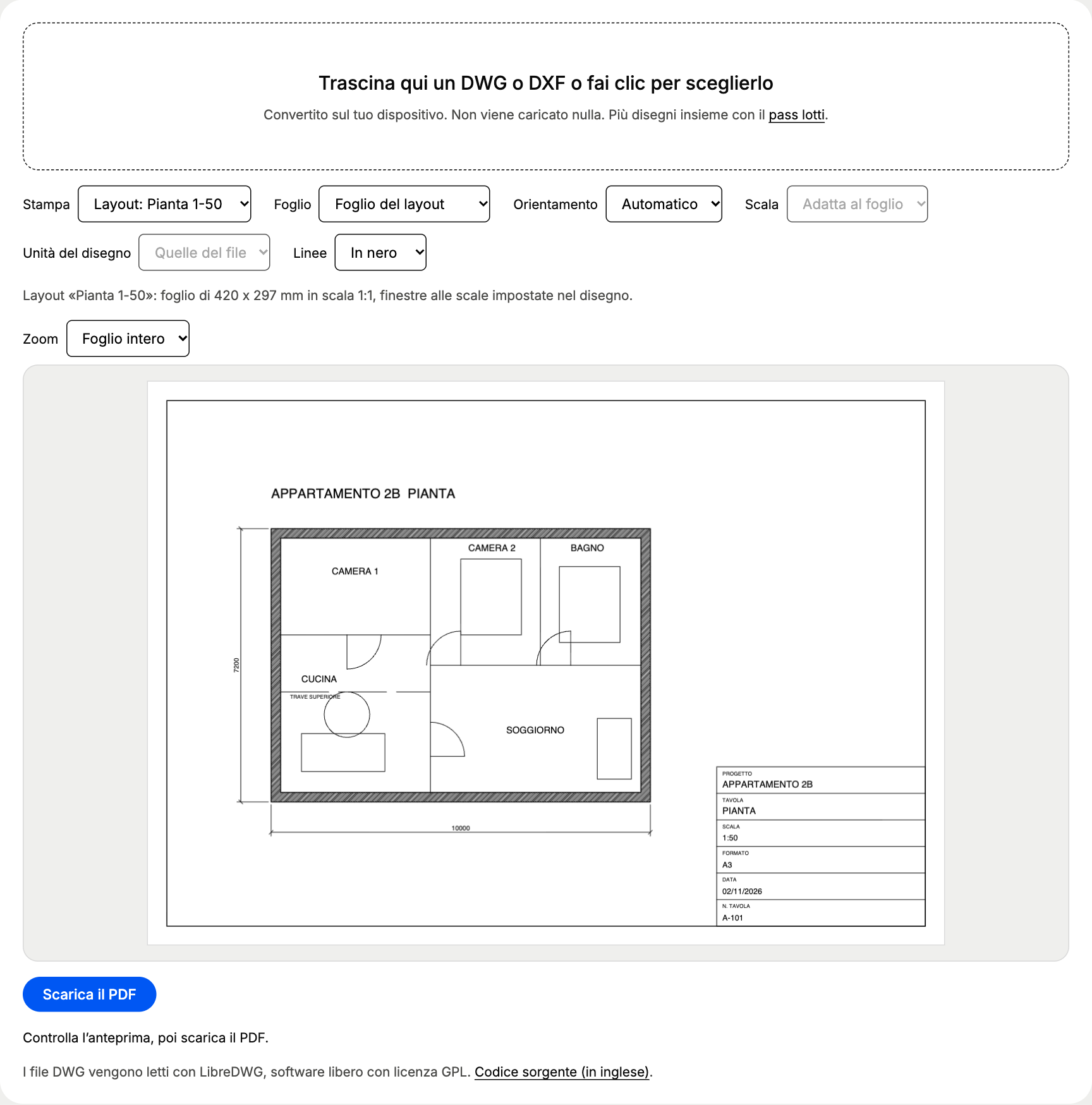
Nel PDF entrano linee, archi, cerchi, ellissi, polilinee anche con archi e spessori, spline, blocchi annidati e serie, quote, direttrici, retini pieni e a motivo, solidi, testi su una riga e testi multilinea, attributi. Gli spessori di linea arrivano dal disegno (0,25 mm se mancano) e i tipi di linea tratteggiati e d’asse escono a tratti. Come in una stampa vera, restano fuori i layer spenti, congelati, impostati come non stampabili e il layer Defpoints.
Non vengono ancora disegnati multidirettrici, tabelle di AutoCAD, multilinee, tolleranze geometriche, oggetti di copertura (wipeout), immagini raster e solidi 3D: il convertitore elenca cosa ha lasciato fuori e quanti oggetti. I testi usano Helvetica al posto dei font SHX o TrueType del disegno, con larghezze un po’ diverse; accenti, °, ± e Ø escono corretti.
Quanto è veloce con un DWG vero?
Abbiamo provato un DWG reale di AutoCAD da 2,1 MB, il file di test “Dynblocks” di LibreDWG, con automobili, blocchi di arredo, quote, retini e linee tratteggiate: 33.300 elementi disegnati.
| File | Conversione nel browser | |
|---|---|---|
| Pianta di prova (DXF) | 36 ms | 9 KB |
| DWG Dynblocks, prima apertura | 0,95 s, lettore compreso | 366 KB |
| DWG Dynblocks, volte successive | 0,76 s | 366 KB |
I DWG vengono letti con LibreDWG, software libero con licenza GPL, e il link al codice sorgente è sotto il convertitore. I DXF li legge il lettore del sito.
Come si fa lo stesso con AutoCAD o DWG TrueView?
In AutoCAD il comando è STAMPA (o _PLOT, che funziona in ogni lingua). Nella finestra di dialogo Stampa:
- in Stampante/Plotter, alla voce Nome, scegli una configurazione PDF: DWG To PDF.pc3, il driver storico, oppure AutoCAD PDF (General Documentation).pc3 o AutoCAD PDF (High Quality Print).pc3;
- in Dimensione foglio scegli A3 o il formato della tavola;
- in Area di stampa scegli Estensioni o Finestra;
- in Scala di stampa togli la spunta da Adatta al foglio e scegli 1:50 o 1:100;
- in Tabella stili di stampa scegli monochrome.ctb per linee nere, poi controlla con Anteprima.
Con ESPORTAPDF (_EXPORTPDF) si apre invece la finestra Salva come PDF, comoda per salvare tutti i layout in un unico file. Chi non ha AutoCAD può installare DWG TrueView, il visualizzatore gratuito di Autodesk: stampa lo spazio modello in PDF dalla sua finestra di stampa con le configurazioni AutoCAD PDF. Il convertitore di questa pagina evita l’installazione e funziona anche sul portatile di cantiere.
Il disegno resta sul mio computer?
Sì: nessun dato lascia il dispositivo. Il DWG viene letto e trasformato in PDF dal browser, e il sito non riceve né il file né il suo contenuto. Per tavole con indirizzo, nominativo del committente o dati catastali nel cartiglio vuol dire che non nasce nessun trasferimento a terzi da valutare ai fini del GDPR. La valutazione per il tuo studio resta al tuo consulente privacy.
Per la strada opposta, da PDF a DWG, c’è la pagina PDF in DWG online, con la prova dei byte inviati durante una conversione. La versione inglese di questa pagina è DWG to PDF (in inglese).
Domande su dwg in pdf
Convertire DWG in PDF qui è gratis?
Sì. Un disegno alla volta, fino a 20 MB, senza registrazione. Per convertire più disegni insieme in un unico ZIP, con un PDF per disegno, o file oltre i 20 MB c'è il pass lotti: 12 € una volta con PayPal, valido 24 ore su quel browser, senza account. È lo stesso pass del convertitore da PDF in DXF.
Come si apre e si stampa un DWG senza AutoCAD?
Trascina il file in questa pagina: l'anteprima mostra la pagina del PDF e con lo Zoom a 200 % o 400 % la usi anche come visualizzatore veloce. Poi premi Scarica il PDF. In alternativa Autodesk distribuisce gratis DWG TrueView, che stampa in PDF dalla sua finestra di stampa con le configurazioni AutoCAD PDF.
Come ottengo un PDF in scala 1:100 da un DWG?
In Scala scegli 1:100 e controlla che le Unità del disegno siano giuste: il messaggio sotto le opzioni dice se le ha lette dal file. Se il disegno non entra nel foglio, il convertitore lo segnala e propone un foglio più grande, Il più piccolo adatto o Adatta al foglio. Poi stampa il PDF al 100 %, senza adattarlo alla pagina.
Funziona anche da DXF in PDF?
Sì. Legge i DXF ASCII dalla versione R12 alla 2018, con lo stesso foglio, la stessa scala e le stesse opzioni del DWG. I DXF binari non sono supportati: il convertitore lo dice e chiede di salvarli come DXF ASCII o come DWG.
Quali versioni di DWG apre?
I formati DWG di AutoCAD 2000, 2004, 2007, 2010, 2013 e 2018. AutoCAD dalla versione 2018 in poi salva nel formato 2018, e i file salvati oggi si aprono. I DWG R13 e R14, dal 1994 al 1998, non si aprono: salvali come DWG più recente o come DXF e riprova.