DWG a PDF gratis, a escala y sin subir el plano
Suelta abajo un DWG o un DXF, elige hoja y escala y descarga un PDF vectorial listo para imprimir. Todo ocurre en tu navegador, sin AutoCAD y sin cuenta.
Actualizado 2 de noviembre de 2026
Suelta un DWG o DXF aquí o haz clic para elegirlo
Se convierte en tu equipo. No se sube nada. Varios planos a la vez con el pase por lotes.
Planos para convertir (un PDF por plano, con las opciones de arriba, dentro de un ZIP):
Los archivos DWG se leen con LibreDWG, software libre con licencia GPL. Código fuente (en inglés).
Pasar un DWG a PDF es el último paso de casi cualquier encargo: el cliente quiere ver la reforma, el ayuntamiento pide la planta para la licencia y en la obra el encargado imprime el plano en A3, y ninguno de ellos tiene AutoCAD. Este conversor hace el PDF dentro de tu navegador: sueltas el DWG o el DXF, eliges hoja y escala, revisas la página y la descargas. Ningún dato sale del equipo: el plano no se sube a ningún servidor.
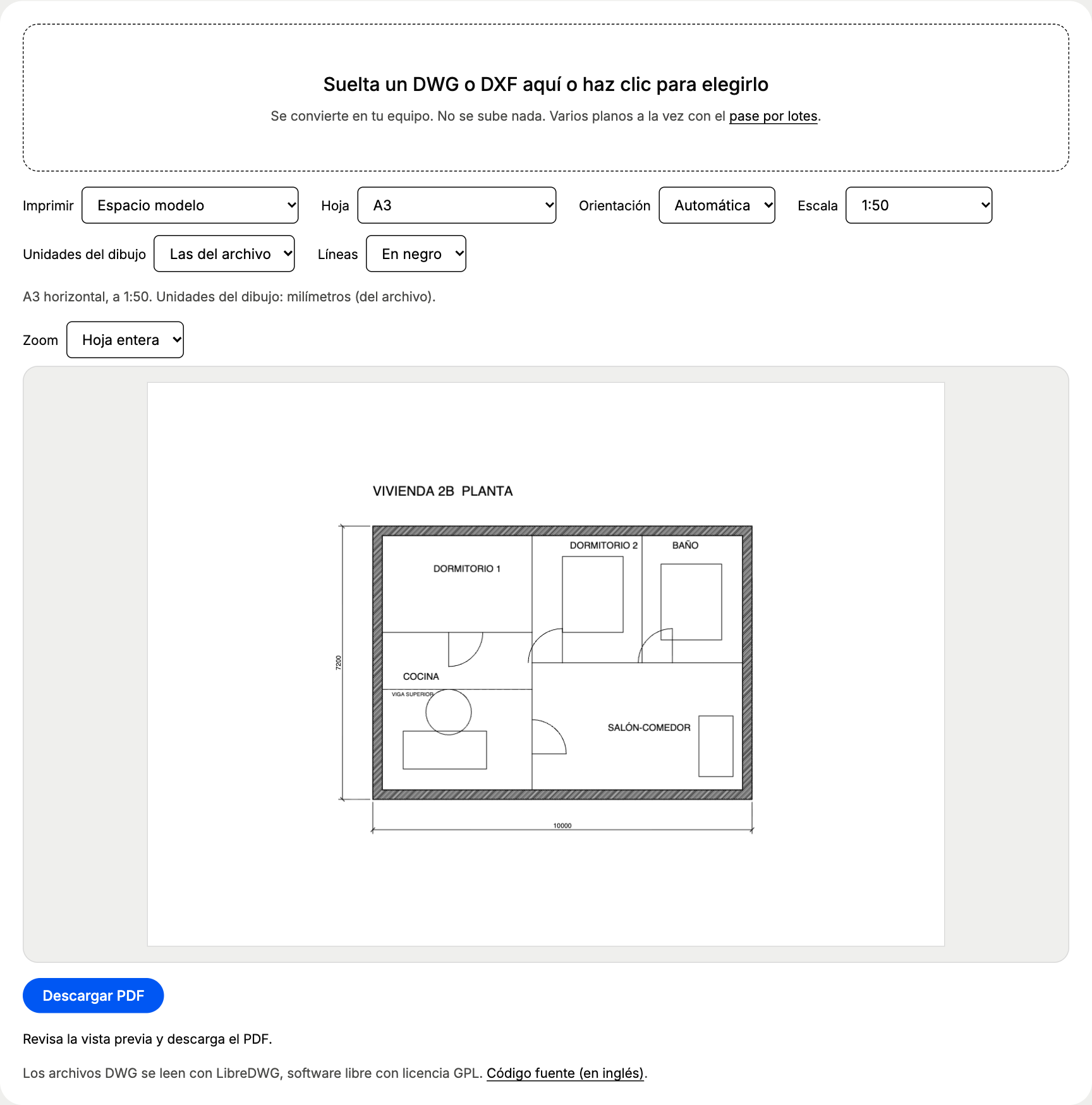
¿Cómo se convierte un DWG a PDF aquí?
Son cuatro pasos y ninguno pide registro:
- Suelta el plano en el recuadro o haz clic para elegirlo. La primera vez que abres un DWG se carga el lector (2,5 MB); los DXF se leen al momento.
- Elige Hoja y Escala. Hoja va de A4 a A0, más Letter y Tabloid, y A3 viene marcada. En Escala tienes «Ajustar a la hoja» o escalas fijas de 1:1 a 1:2000, con 1:50, 1:100 y 1:200 entre ellas.
- Revisa la vista previa. Lo que ves es la página real del PDF. Con Zoom al 200 % o al 400 % lees las cotas y los rótulos pequeños, así que también te sirve de visor rápido de DWG.
- Pulsa Descargar PDF e imprímelo al 100 %.
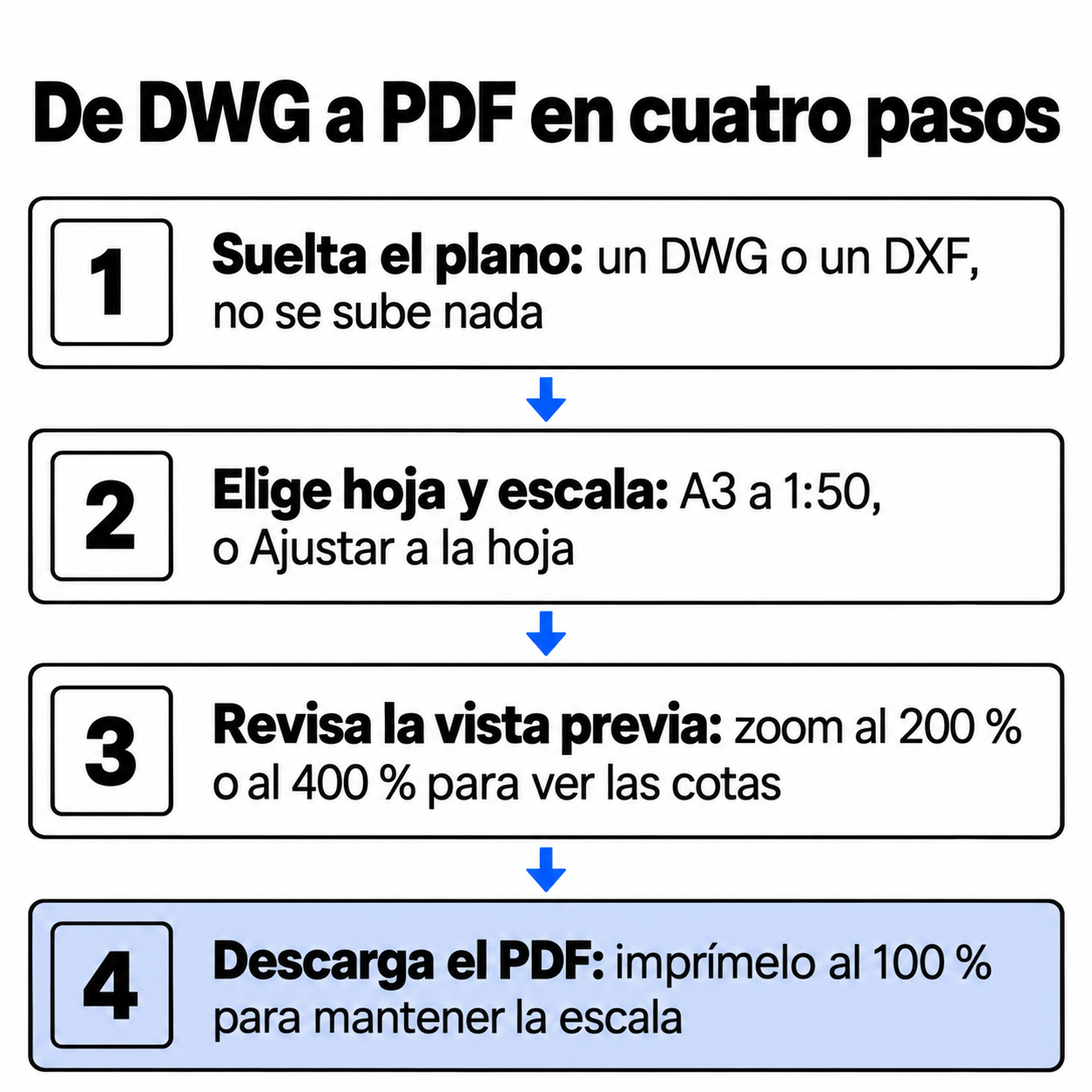
En Unidades del dibujo dejas «Las del archivo» salvo que el plano no las indique. En ese caso el conversor lo lee en milímetros y te avisa; si dibujas en metros, como muchos estudios de arquitectura, cámbialo a «metros» y la escala vuelve a cuadrar. En Líneas, «En negro» imprime todo en negro, como un estilo de trazado monocromo, y «En color» respeta los colores de AutoCAD de cada capa.
¿Qué escala elijo para imprimir el plano?
La que vaya a medir quien lo recibe con el escalímetro. Para una vivienda, 1:50 en A3 es la combinación de siempre en España y en Latinoamérica; para una planta de conjunto, 1:100 o 1:200. Así queda en papel el muro de 10 m de la vivienda de prueba:
Un muro de 10 m en el papel, según la escala
| 1:20 | 500 mm |
|---|---|
| 1:50 | 200 mm |
| 1:100 | 100 mm |
| 1:200 | 50 mm |
Si no sabes qué hoja necesitas, elige «La menor que quepa» en Hoja y el conversor busca el formato más pequeño para la escala elegida. Y si fijas 1:20 en A3, te avisa de que el dibujo no cabe y te propone una hoja mayor, «La menor que quepa» o «Ajustar a la hoja».
Ojo con «Ajustar a la hoja»: llena el papel, pero la escala resultante sale rara. La misma vivienda ajustada a un A4 queda a 1:47 aproximadamente, una escala que no aparece en ningún escalímetro. Para enviar a un cliente basta; para una licencia o para la obra, fija 1:50 o 1:100. Y al imprimir, marca tamaño real o 100 %, porque «ajustar a la página» en el cuadro de impresión encoge el plano y rompe la escala.
¿Sale a escala de verdad?
Lo comprobamos con el plano de prueba: una vivienda de 10,00 x 7,20 m dibujada en CAD a tamaño real en milímetros, con dos dormitorios, baño, cocina y salón-comedor, muros sombreados con ANSI31, bloques de puerta, mobiliario, una línea discontinua de viga y dos cotas de verdad (entidades DIMENSION). Este es el PDF a 1:50 en A3:
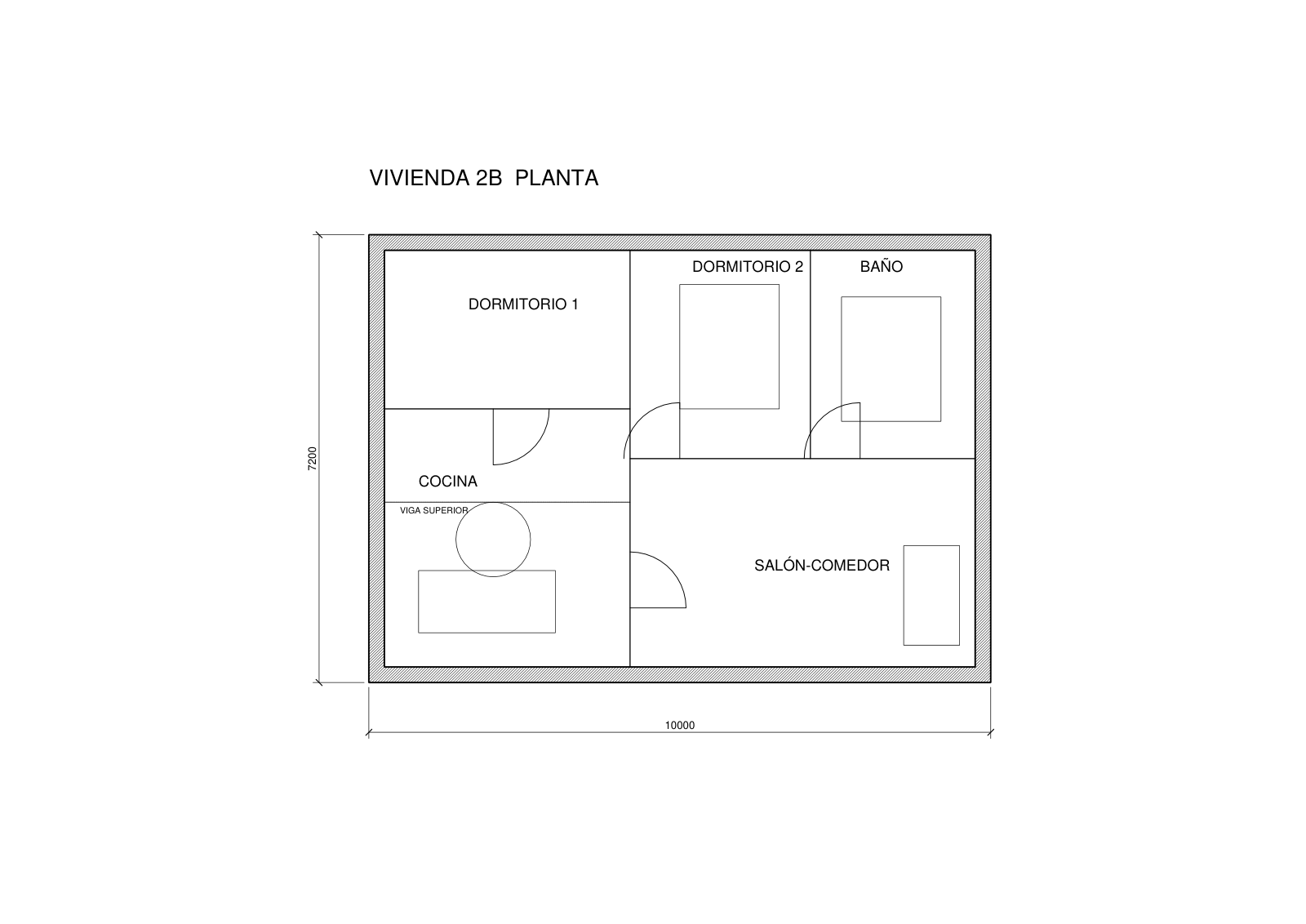
Después volvimos a pasar ese PDF a DXF con el conversor de PDF a CAD de esta web, a 1:50, y medimos. El resultado:
Un DWG real de AutoCAD de 2,1 MB, con coches, bloques de mobiliario, cotas, sombreados y líneas discontinuas (33 300 elementos dibujados), tarda 0,95 s la primera vez, lector incluido, y 0,76 s las siguientes; el PDF pesa 366 KB. Puedes repetir la prueba tú: descarga el DXF de la vivienda y el PDF a 1:50 que salió de él, y mide en tu programa.
¿Qué imprime y qué deja fuera?
El conversor imprime el espacio modelo y también las presentaciones (layouts). Si el dibujo tiene una presentación con cajetín, abre esa hoja y la imprime a 1:1 en su propio tamaño de papel, con cada ventana gráfica a la escala fijada en el dibujo. En Imprimir eliges otra presentación, «Todas las presentaciones» (un PDF con una página por hoja) o el espacio modelo. Nuestro plano de prueba trae dos hojas A3, la planta a 1:50 y la cocina a 1:20 con la capa de mobiliario inutilizada en esa ventana: descarga el PDF de las dos hojas.
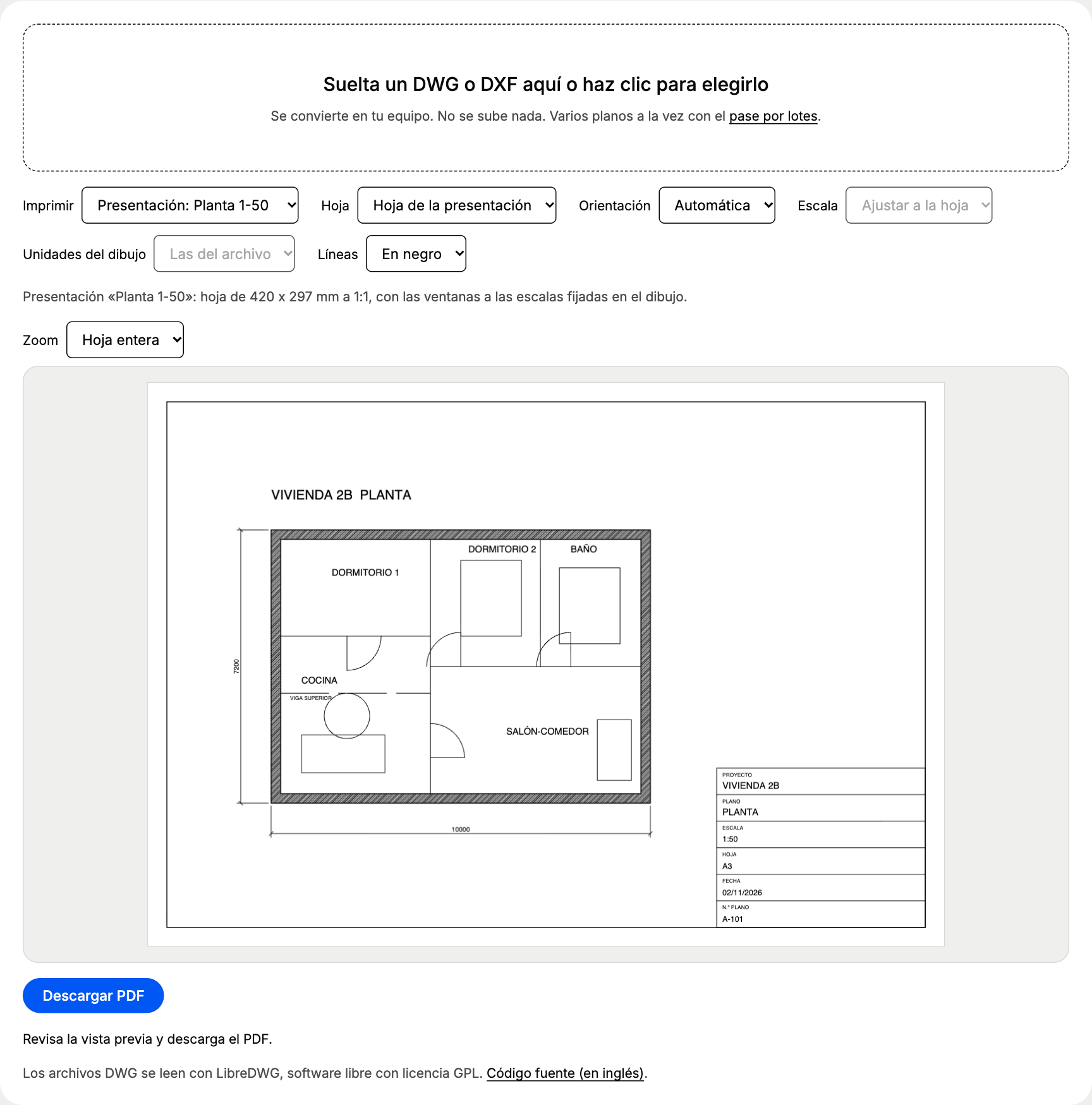
Del espacio modelo dibuja líneas, arcos, círculos, elipses, polilíneas con arcos y grosores, splines, bloques anidados y en matriz, cotas, directrices, sombreados sólidos y de patrón, sólidos, textos de una línea y de varias líneas y atributos. Los grosores de línea salen del dibujo (0,25 mm por defecto) y los tipos de línea discontinua o de trazo y punto se dibujan con sus trazos.
Igual que al trazar, quedan fuera las capas desactivadas, las inutilizadas, las marcadas como no trazables y la capa Defpoints. Tampoco dibuja aún directrices múltiples, tablas de AutoCAD, líneas múltiples, marcos de tolerancia, coberturas, imágenes ráster ni sólidos 3D; si el plano trae alguno, el conversor te dice cuántos ha dejado fuera de cada tipo.
Los textos salen en Helvetica en lugar de las fuentes SHX o TrueType del dibujo, así que su ancho cambia un poco. Las tildes, la ñ, la ç, los grados (°) y el ± salen bien.
¿Y de DXF a PDF?
Funciona igual. El conversor acepta DXF en ASCII de la versión R12 a la 2018, el que guardan AutoCAD, ZWCAD, progeCAD, BricsCAD o LibreCAD, y lo lee con su propio lector. El DXF binario no se admite: el conversor lo detecta y te pide guardarlo como DXF ASCII o como DWG.
En DWG lee los formatos de AutoCAD 2000, 2004, 2007, 2010, 2013 y 2018. AutoCAD 2018 y las versiones posteriores guardan por defecto en formato 2018, de modo que el DWG que te llega hoy de cualquier estudio entra directo. Los DWG de R13 y R14, de 1994 a 1998, se quedan fuera, y el conversor te lo dice.
¿Cómo convierte AutoCAD un DWG a PDF?
Si tienes AutoCAD, lo haces con TRAZAR: en el cuadro Trazar, en Impresora/trazador, abre la lista Nombre y elige DWG to PDF.pc3 o AutoCAD PDF (General Documentation).pc3, el controlador que la ayuda de Autodesk recomienda para la mayoría de los casos. En Área de trazado elige Extensión o Ventana, desmarca Escala hasta ajustar si quieres una escala fija como 1:50, pulsa Aceptar y guarda el archivo en el cuadro Buscar archivo de trazado. El otro camino es EXPORTARPDF, en la ficha Salida, grupo Exportar a DWG/PDF.
En una versión de AutoCAD en otro idioma, o en un script que pasa de un ordenador a otro, escribe _PLOT o _EXPORTPDF: el comando inglés con guion bajo funciona en todas las versiones de idioma.
Sin AutoCAD, Autodesk ofrece gratis DWG TrueView, un visor para Windows que también traza a PDF con DWG to PDF.pc3. En ZWCAD se hace desde Archivo, Trazar, con la impresora ZWCAD PDF.pc5. Este conversor cubre el caso en el que no tienes ninguno de ellos a mano: un Mac, el portátil de la obra o el ordenador de un cliente que solo quiere ver el plano.
¿Y si son veinte planos?
Uno a uno, el conversor es gratis hasta 20 MB por plano. Para una entrega con muchos planos, el pase por lotes (12 € con PayPal, 24 horas en ese navegador, sin cuenta ni suscripción) convierte todos de una vez con las mismas opciones de hoja y escala y te da un ZIP con un PDF por plano. El pase también quita el límite de 20 MB y vale para el conversor de PDF a DXF.
Si el viaje es el contrario y te llega un PDF del que necesitas las líneas, el conversor de PDF a CAD saca un DXF a escala real, y la guía PDF a DWG explica cómo guardarlo como DWG en la versión que use tu cliente. Para compañeros de otros países tienes la misma herramienta en la página DWG to PDF (en inglés).
Preguntas sobre dwg a pdf
¿Es gratis convertir DWG a PDF aquí? ¿Y varios planos a la vez?
Un plano cada vez es gratis, hasta 20 MB, sin cuenta. Para varios planos de una tacada está el pase por lotes: 12 € con PayPal, válido 24 horas en ese navegador, que devuelve un ZIP con un PDF por plano y quita el límite de 20 MB. Es el mismo pase que sirve para PDF a DXF.
¿Puedo pasar un DWG a PDF sin tener AutoCAD?
Sí. El conversor lee el DWG dentro del navegador con LibreDWG, software libre con licencia GPL, y dibuja el PDF en tu equipo. En Windows tienes además DWG TrueView, el visor gratuito de Autodesk, que imprime a PDF desde su cuadro Trazar.
¿Cómo saco el PDF a escala 1:50 o 1:100?
En Escala elige 1:50 o 1:100 en lugar de «Ajustar a la hoja» y en Hoja el formato que vas a imprimir, por ejemplo A3. Si el dibujo no cabe, el conversor te lo dice y propone una hoja mayor. Al imprimir, elige tamaño real o 100 %, nunca ajustar a la página.
¿Sirve también para pasar un DXF a PDF?
Sí. Acepta DXF en ASCII de la versión R12 a la 2018, que es lo que guardan AutoCAD, ZWCAD, progeCAD, BricsCAD o LibreCAD al elegir DXF. El DXF binario no se admite: guárdalo como DXF ASCII o como DWG y vuelve a soltarlo.
¿Qué versiones de DWG abre?
Los formatos DWG de AutoCAD 2000, 2004, 2007, 2010, 2013 y 2018. AutoCAD 2018 y todas las versiones posteriores guardan por defecto en el formato 2018, así que un plano de hoy entra sin pasos previos. Los DWG de R13 y R14 (1994 a 1998) no se leen: ábrelos y guárdalos en un formato más reciente o como DXF.